 Самое интересное для вас
Общественный Wi-Fi без лишнего риска: настройки и простые правила
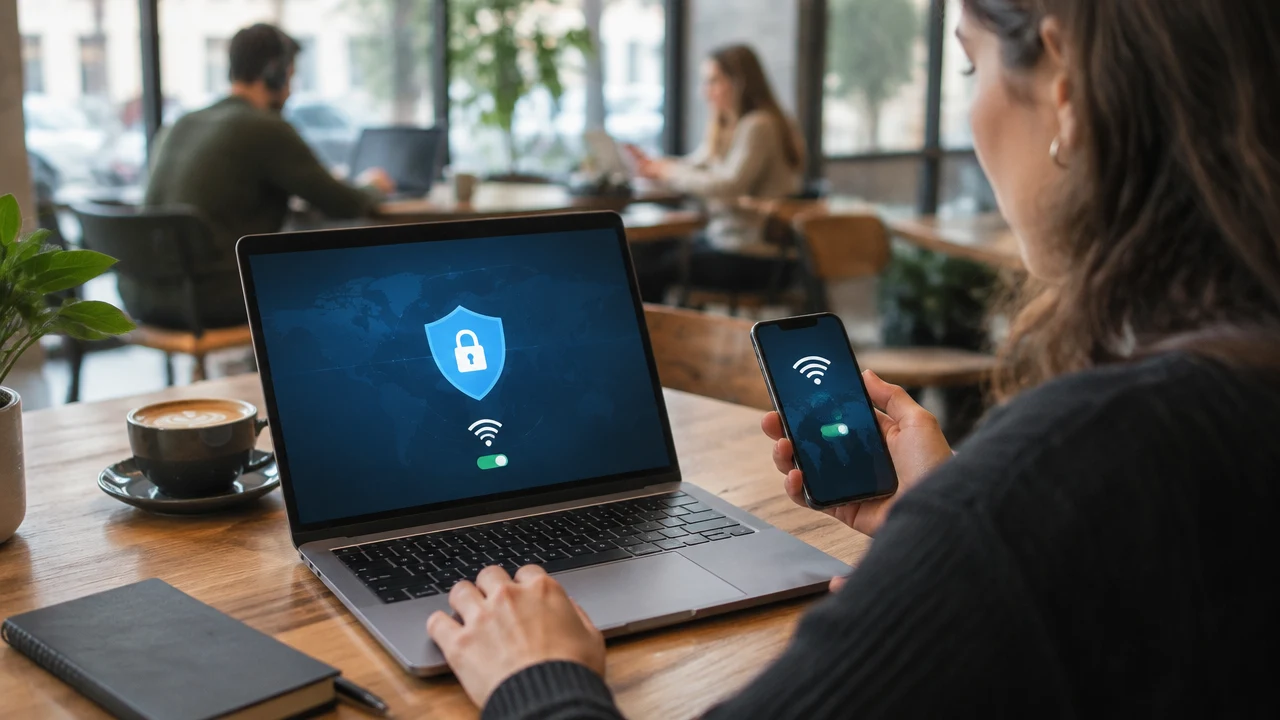
Общественный Wi-Fi удобен, когда нужно проверить маршрут, ответить на сообщение или поработать вне дома. Но открытая сеть может подвергнуть риску ваши данные, особенно если подключиться к поддельной точке или передать сведения через небезопасный сайт. Само подключение к Wi-Fi не означает, что телефон или ноутбук уже взломан: опасность зависит от настроек устройства, защиты соединения и того, что именно вы делаете в сети.
Для обычного чтения новостей и поиска адреса достаточно соблюдать несколько правил. А вот вход в интернет-банк, передача документов и другие действия с чувствительными данными требуют большей осторожности. Ниже — понятный порядок действий до подключения, во время работы и после отключения.
Чем может быть опасна открытая сеть
В кафе или гостинице рядом с официальной точкой доступа иногда появляется сеть с похожим названием. Например, посетитель видит две сети с названием заведения и выбирает первую в списке, не зная, какая из них настоящая. Поддельную точку может настроить злоумышленник, чтобы направлять подключившихся через своё оборудование и пытаться перехватывать незашифрованный трафик или подменять страницы.
Риск зависит и от самих сайтов. HTTPS шифрует обмен данными между браузером и сайтом, поэтому оператор обычной сети, как правило, не может просто прочитать содержимое защищённой переписки или пароль. Однако он может видеть некоторые сведения о подключении, например факт обращения к определённым сервисам, а при ошибках пользователя — подтолкнуть к переходу на поддельную страницу. Защищённое соединение важно, но оно не делает безопасными фишинговые сайты и заражённые устройства.
Ещё один источник неприятностей — включённый общий доступ. Если ноутбук разрешает другим устройствам в сети находить его или обращаться к общим папкам, это лишний повод закрыть доступ в публичном месте. В большинстве случаев достаточно изменить настройки устройства и не торопиться вводить важные данные в сомнительных сетях.
Перед подключением: проверьте точку доступа
Уточните название сети у сотрудника или найдите его на официальной табличке, сайте либо в приложении заведения. Не полагайтесь только на знакомое имя: различие может быть в одном символе, а название легко скопировать. Если для подключения требуется пароль, спросите его у персонала, а не у случайного человека за соседним столом.
Осторожно относитесь к страницам авторизации. Иногда после подключения открывается окно, где просят принять условия или указать номер телефона. Это может быть штатным способом доступа, но не вводите там пароль от почты, социальных сетей или банковского аккаунта. Если страница выглядит необычно, содержит ошибки, требует лишние разрешения или предлагает установить неизвестное приложение, отключитесь и уточните порядок подключения у сотрудников.
- Выбирайте сеть с точным названием, подтверждённым владельцем заведения.
- Не подключайтесь к точке с подозрительным названием или непонятным запросом данных.
- Отключите автоматическое подключение к открытым сетям, чтобы устройство не присоединялось к ним без вашего ведома.
- Если сеть не нужна, выключите Wi-Fi: так телефон не будет постоянно искать точки доступа.
Настройки телефона и ноутбука
Названия пунктов меню отличаются в зависимости от модели и версии системы, но нужные параметры обычно находятся в разделе Wi-Fi, сети или конфиденциальности. Для общественного места важны не сложные инструменты, а несколько разумных ограничений: не открывать другим доступ к файлам, не оставлять устройство постоянно видимым и следить за обновлениями.
На смартфоне
В настройках Wi-Fi удалите сохранённые сети, которыми больше не пользуетесь, и запретите автоматическое подключение к неизвестным точкам. Если телефон спрашивает, доверять ли сети или разрешить ли ей доступ к устройству, не соглашайтесь автоматически. После работы отключитесь от сети, а если она больше не понадобится — выберите «Забыть эту сеть».
Установите обновления операционной системы и браузера: они закрывают известные уязвимости и улучшают защиту. Загружайте приложения только из официального магазина и не устанавливайте программы, предложенные неизвестной страницей авторизации. Не используйте приложения, которые обещают «ускорить интернет» или открыть доступ к сети, если источник и назначение непонятны.
На ноутбуке
Для публичной сети выберите профиль «Общедоступная сеть», если такая настройка есть. В этом режиме система обычно строже ограничивает обнаружение компьютера другими устройствами. Выключите общий доступ к файлам и принтерам, а также сетевое обнаружение, если они не нужны. На рабочем ноутбуке не меняйте корпоративные настройки без разрешения IT-специалиста.
Проверьте, включён ли встроенный брандмауэр. Он помогает ограничивать нежелательные входящие соединения, хотя сам по себе не защищает от фишинга и не заменяет осторожность. Заблокируйте экран, когда отходите от ноутбука, и не оставляйте его без присмотра — физический доступ к устройству может быть опаснее особенностей Wi-Fi.
VPN, HTTPS и другие средства защиты
VPN создаёт зашифрованный канал между устройством и VPN-сервисом. Это может снизить риск перехвата данных на участке между вами и точкой доступа, что особенно полезно в незнакомой сети. Но VPN не делает пользователя невидимым и не защищает от вирусов, мошеннических сайтов, слабых паролей или добровольной передачи данных злоумышленнику. Провайдер VPN также становится участником маршрута, поэтому выбирать такой сервис стоит внимательно.
Пользуйтесь VPN, если он предоставлен работодателем или выбран у надёжного поставщика с понятными условиями и политикой обработки данных. Не устанавливайте первое попавшееся бесплатное приложение только ради подключения к Wi-Fi: неизвестный сервис может собирать сведения о пользователе или показывать рекламу. Перед важной работой убедитесь, что VPN действительно подключён, а не просто установлен.
Проверяйте, что адрес нужного сайта начинается с HTTPS и в браузере нет предупреждения о проблеме с сертификатом. Значок замка означает, что соединение с указанным сайтом шифруется, но не подтверждает честность самого сайта. Ссылка на поддельную страницу тоже может использовать HTTPS, поэтому сверяйте доменное имя и заходите в сервис через закладку или официальное приложение.
Что можно делать, а что лучше отложить
Публичная сеть подходит для действий, при которых возможная утечка не приведёт к серьёзным последствиям: посмотреть расписание, найти кафе, прочитать открытую статью или загрузить несекретный файл. Передача рабочего документа, личной переписки или финансовых данных требует более строгого подхода. Если есть мобильный интернет, для важной операции он часто будет предпочтительнее незнакомого Wi-Fi.
| Действие | Как поступить |
|---|---|
| Чтение открытых страниц и поиск адреса | Обычно допустимо, если сеть проверена, а сайт использует HTTPS. |
| Вход в почту или социальную сеть | Используйте официальное приложение или проверенный адрес сайта, включите двухфакторную аутентификацию и не сохраняйте пароль на чужом устройстве. |
| Интернет-банк и платежи | Предпочтите мобильную сеть. Если это невозможно, используйте официальное приложение, VPN и внимательно проверяйте запросы подтверждения. |
| Передача рабочих или личных документов | Подключайтесь через корпоративный VPN или дождитесь защищённой сети, согласованной с организацией. |
Не вводите пароль после перехода по ссылке из неожиданного письма или сообщения, даже если страница открылась в публичной сети. Для каждого сервиса используйте уникальный пароль, а хранить пароли безопаснее в менеджере паролей, чем в заметках или в одном файле. Двухфакторная аутентификация добавляет защиту, но не повод подтверждать вход, которого вы не инициировали.
После работы в сети
Когда закончите, отключитесь от точки доступа и при необходимости удалите её из списка сохранённых сетей. Закройте вкладки с личными кабинетами, выйдите из учётной записи на устройстве, если оно не ваше, и убедитесь, что файлы не остались в общей папке или загрузках. На собственном телефоне достаточно завершить сеанс и отключить Wi-Fi, если сеть больше не нужна.
Если вы заметили предупреждение браузера, неожиданное перенаправление или запрос пароля на странной странице, не продолжайте работу. Закройте её, отключитесь от Wi-Fi и проверьте состояние устройства. Если пароль всё же был введён, смените его через официальный сайт или мобильную сеть, завершите неизвестные сеансы и проверьте настройки двухфакторной аутентификации. При подозрении на доступ к банковскому аккаунту свяжитесь с банком через официальный номер.
Короткий порядок безопасного подключения
- Подтвердите название сети у владельца заведения.
- Отключите автоподключение и выберите публичный профиль сети.
- Не включайте общий доступ к файлам и устройствам.
- Открывайте сайты по проверенным адресам и следите за HTTPS.
- Для конфиденциальной работы используйте мобильный интернет или надёжный VPN.
- После завершения отключитесь и удалите сеть из сохранённых, если она больше не нужна.
Главное правило простое: общественный Wi-Fi удобен для повседневных задач, но не должен становиться единственной защитой важных данных. Проверенная точка доступа, актуальное устройство, закрытый общий доступ и внимательность к сайтам заметно снижают риск. А если операция действительно важная, безопаснее отложить её или перейти на мобильную сеть.