 Самое интересное для вас
Какие настройки смартфона изменить, чтобы защитить личные данные
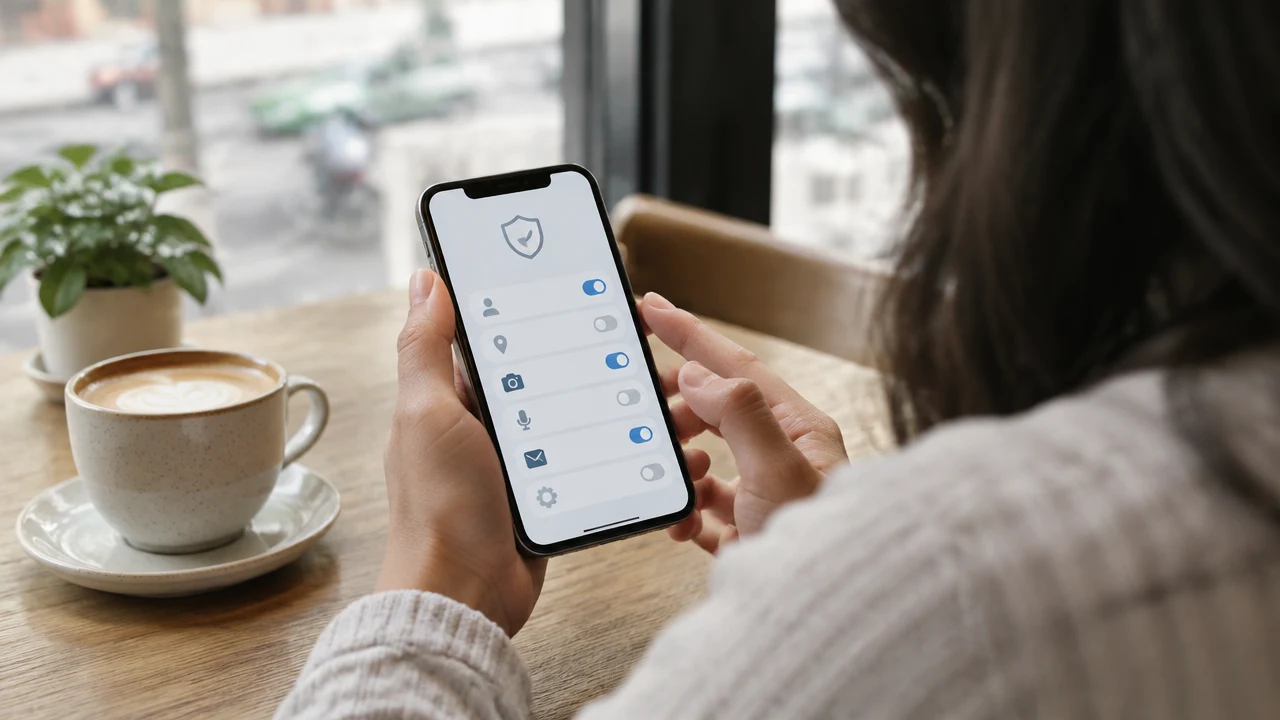
Смартфон хранит переписки, фотографии, документы, историю перемещений и данные для входа в аккаунты. Чтобы случайно не открыть эту информацию посторонним и не раздавать её приложениям без необходимости, начните с нескольких настроек: установите надёжную блокировку, проверьте разрешения, отключите лишний доступ к геолокации и скройте содержимое уведомлений на заблокированном экране. Названия пунктов меню различаются в зависимости от модели и версии системы, но нужные параметры обычно находятся в разделах «Конфиденциальность», «Безопасность» и «Уведомления».
Полная приватность не сводится к одному выключателю. Важно выбрать разумный баланс: например, навигационному приложению местоположение действительно нужно, а фонарику — почти наверняка нет. Ниже — настройки, которые стоит проверить в первую очередь.
1. Защитите экран блокировки
Установите код, который трудно угадать. Простые комбинации вроде 0000, 1234 и даты рождения легко подобрать, особенно если окружающие знают вас лично. Если устройство позволяет, используйте длинный буквенно-цифровой пароль или код из шести и более цифр. Биометрическая разблокировка удобна, но задайте и надёжный запасной код: именно он понадобится после перезагрузки или при сбое распознавания.
Проверьте, что доступно без разблокировки. На экране могут отображаться текст сообщений, одноразовые коды, встречи в календаре или кнопки управления умным домом. На iPhone можно настроить предварительный просмотр уведомлений так, чтобы текст появлялся только после распознавания владельца. На Android названия параметров зависят от производителя: ищите «Уведомления на экране блокировки» и выберите показ без содержимого либо отключите уведомления для чувствительных приложений.
Также проверьте, можно ли с заблокированного экрана запускать голосового помощника, отвечать на сообщения, открывать кошелёк или пользоваться центром управления. Оставляйте только те функции, которыми действительно пользуетесь. Например, быстрый доступ к фонарику обычно не раскрывает личные данные, а возможность прочитать переписку — раскрывает.
2. Пересмотрите разрешения приложений
Приложение получает доступ к камере, микрофону, контактам, фотографиям, файлам, календарю или местоположению не «вообще», а через отдельные разрешения. Откройте настройки конфиденциальности и пройдитесь по каждому типу данных. Если программа запрашивает доступ, который не нужен для её основной функции, откажите или выберите ограниченный вариант.
- Геолокация. Карте она нужна во время маршрута, а погодному сервису часто достаточно приблизительного местоположения. Для приложений, которым координаты не требуются постоянно, выберите доступ только при использовании.
- Камера и микрофон. Разрешайте их по запросу, если приложение работает с фотографиями, звонками или записью звука. Если простая игра просит микрофон без понятной причины, доступ можно запретить.
- Контакты и календарь. Не предоставляйте всю адресную книгу ради функции, которой можно пользоваться вручную. Если система предлагает выбрать отдельные контакты, используйте этот вариант.
- Фото и файлы. Вместо доступа ко всей медиатеке выберите только те снимки, которые нужно отправить или обработать. Это особенно удобно для редакторов и сервисов объявлений.
На iPhone разрешения собраны в разделе «Конфиденциальность и безопасность», а также на странице каждого приложения. На Android путь часто начинается с «Настройки» → «Конфиденциальность» → «Диспетчер разрешений»; на некоторых устройствах названия отличаются. Там же стоит проверить список программ с доступом к местоположению, камере и микрофону. Удалите разрешения, которыми давно не пользуетесь.
3. Ограничьте фоновый доступ и сбор данных
Некоторым приложениям нужно обновлять информацию в фоне, но это не означает, что такое право необходимо всем. Социальные сети, магазины и игры могут обновлять ленты и отправлять уведомления, пока вы ими не пользуетесь. Отключите фоновое обновление для программ, которым оно не требуется. Это не только уменьшит объём фоновой активности, но и поможет сократить ненужный обмен данными и расход батареи.
Откройте настройки конфиденциальности и найдите параметры диагностики, аналитики и персонализации рекламы. Можно отказаться от передачи необязательных диагностических сведений и ограничить использование рекламного идентификатора для персонализации. Это не делает устройство невидимым для рекламных систем и не гарантирует отсутствие рекламы, но снижает объём данных, используемых для формирования профиля.
Проверьте, какие приложения имеют право работать без ограничений в режиме энергосбережения или использовать данные в фоне. Не отключайте функции вслепую: если запретить фоновую работу мессенджеру, сообщения могут приходить с задержкой. Лучше выбирать настройки для каждого приложения отдельно.
4. Настройте геолокацию осознанно
Местоположение может сохраняться в фотографиях, передаваться приложениям и использоваться для построения истории перемещений. В настройках геолокации проверьте не только список программ, но и системные службы, связанные с историей посещений и персональными рекомендациями. Если сохранение маршрутов не нужно, отключите соответствующую функцию в аккаунте или на устройстве.
Отдельно проверьте камеру: снимок может содержать координаты места съёмки. Геометки полезны, если вы хотите сортировать семейные фотографии по местам, но перед публикацией изображения их лучше удалить или проверить, не делится ли приложение такими сведениями автоматически. При отправке снимка можно выбрать вариант без данных о местоположении, если система его предлагает.
Полностью выключать геолокацию необязательно. Это может нарушить работу карт, поиска потерянного устройства и других полезных функций. Практичнее оставить её включённой, но выдавать доступ только тем приложениям, которым он действительно нужен, и выбирать приблизительное местоположение там, где точность не важна.
5. Укрепите защиту аккаунтов и SIM-карты
Блокировка смартфона не спасёт, если злоумышленник получит доступ к почте или облачному аккаунту. Используйте уникальный пароль для каждого важного сервиса и включите двухфакторную аутентификацию, особенно для электронной почты, Apple Account или Google-аккаунта, банковских и социальных приложений. Где возможно, выберите подтверждение через приложение-аутентификатор или ключ доступа. Коды восстановления храните отдельно от телефона.
Установите PIN-код на SIM-карту, если оператор и устройство поддерживают эту функцию. Он затруднит использование SIM в другом телефоне после её извлечения, но не заменяет пароль экрана блокировки. Не сообщайте коды из SMS и push-уведомлений людям, которые звонят или пишут от имени банка, оператора или службы поддержки: настоящий сотрудник не должен просить передать такой код.
Включите поиск устройства и заранее проверьте, что сможете удалённо заблокировать его при потере. Для этого необходим доступ к аккаунту и, как правило, подключение устройства к сети. Не храните пароль от этого аккаунта в заметке без блокировки на том же смартфоне.
6. Проверьте резервные копии и обмен данными
Резервная копия помогает восстановить данные после поломки или потери телефона, но важно понимать, что именно синхронизируется с облаком. Посмотрите, входят ли в копию фотографии, контакты, документы, история звонков и данные приложений. Отключите ненужную синхронизацию, если не хотите хранить определённые сведения в облаке, и проверьте защиту аккаунта, в котором остаются резервные копии.
Перед передачей телефона в ремонт, продажей или утилизацией выйдите из аккаунтов, отключите привязанные способы оплаты и выполните сброс к заводским настройкам по инструкции производителя. Простого удаления фотографий недостаточно: на устройстве могут остаться активные сеансы, документы и данные приложений. Перед сбросом убедитесь, что важная информация сохранена в надёжном месте.
В общественных местах не подключайтесь к неизвестным сетям Wi-Fi автоматически. Удалите старые сети, которыми больше не пользуетесь, и не подтверждайте установку незнакомых профилей конфигурации или сертификатов. Такие профили могут менять настройки подключения и доверия к сертификатам, поэтому устанавливать их стоит только по понятной и проверенной инструкции.
7. Не откладывайте обновления
Обновления операционной системы и приложений закрывают уязвимости и исправляют ошибки. Включите автоматическую установку обновлений, если это удобно, или заведите привычку регулярно проверять их вручную. Загружайте программы из официальных магазинов и удаляйте те, которыми давно не пользуетесь. Чем меньше ненужных приложений, тем меньше разрешений и потенциальных точек доступа к данным.
Полезно периодически проводить короткую проверку: открыть список приложений с доступом к камере, микрофону, контактам и геолокации; просмотреть уведомления на заблокированном экране; убедиться, что аккаунт защищён двухфакторной аутентификацией. После установки новой программы или крупного обновления некоторые разрешения и параметры могут измениться, поэтому такую проверку стоит повторять время от времени.
Короткий план настройки
- Установить сложный код блокировки и скрыть текст уведомлений на экране блокировки.
- Проверить разрешения камеры, микрофона, геолокации, контактов и фотографий.
- Оставить фоновый доступ и точную геолокацию только приложениям, которым они действительно нужны.
- Включить двухфакторную аутентификацию для важных аккаунтов и настроить поиск устройства.
- Проверить резервное копирование, автоматические обновления и подключение к общественным сетям.
Начните с блокировки экрана и разрешений — эти изменения обычно занимают немного времени и сразу сокращают риск случайной утечки. Затем настройте аккаунты, геолокацию и резервные копии. Не нужно отключать все функции подряд: надёжная защита строится на осознанном выборе, какие данные и кому действительно необходимы.