 Самое интересное для вас
Значки и режимы энергосбережения в смартфоне: что они означают
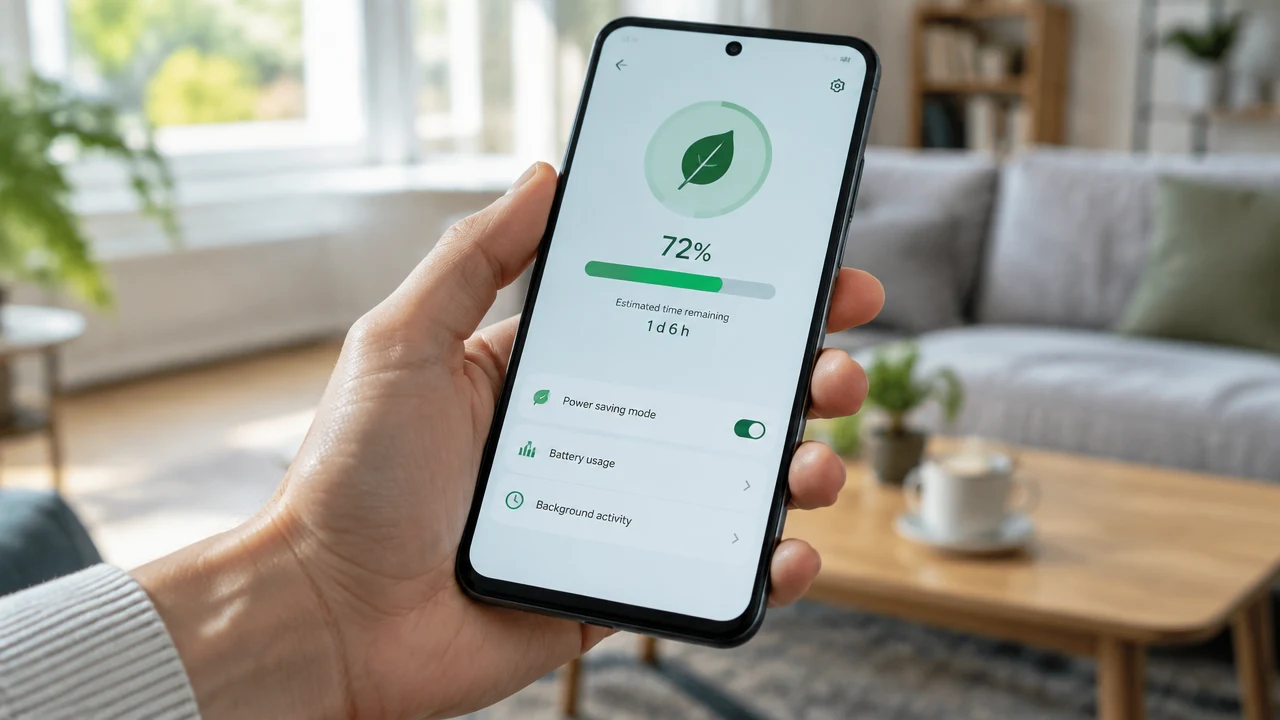
Значок листа, батареи с плюсом или жёлтый цвет индикатора обычно означает, что смартфон ограничил часть функций ради более долгой работы. Но универсального символа энергосбережения нет: его вид и набор ограничений зависят от модели, версии системы и оболочки производителя. Чтобы понять, что именно изменилось, важно смотреть не только на значок, но и на название включённого режима.
Энергосбережение не «чинит» аккумулятор и не всегда резко увеличивает время работы. Оно помогает расходовать заряд медленнее, отключая или ограничивая процессы, которые не нужны прямо сейчас. В одних случаях это почти незаметно, в других — задерживаются уведомления, снижается плавность интерфейса или перестаёт обновляться содержимое приложений. Ниже — ориентир по распространённым символам и функциям.
Что может означать значок энергосбережения
Самый частый вариант — лист рядом с батареей или внутри неё. Обычно он показывает, что активирован режим экономии: процессор может работать в более щадящем режиме, приложения — реже обмениваться данными в фоне, а экран — обновляться не так часто. Однако лист не является общим стандартом. На одном смартфоне это системное энергосбережение, на другом — отдельная функция конкретного производителя.
Жёлтая или оранжевая батарея часто служит не предупреждением о неисправности, а визуальной меткой режима. Например, iPhone при включённом режиме низкого энергопотребления меняет цвет значка аккумулятора на жёлтый. В разных версиях Android и фирменных оболочках похожую роль могут выполнять лист, знак плюса или изменившийся контур батареи. Если символ появился после нажатия на уведомление о низком заряде, скорее всего, включился соответствующий режим.
Не всякий значок с батареей связан с экономией. Молния обычно сообщает о зарядке, а перечёркнутый символ может указывать на проблему с питанием или аксессуаром. Значок щита, листа или «умной» батареи также может относиться к защите аккумулятора, диагностике или адаптивному управлению зарядкой. При сомнениях проверьте подпись в шторке быстрых настроек и описание пункта в меню батареи.
Какие бывают режимы энергосбережения
Обычный режим экономии
Это вариант для повседневного использования, когда нужно продлить работу телефона, но оставить его доступным для звонков, сообщений и большинства приложений. Смартфон может уменьшить яркость, сократить время до отключения экрана, ограничить фоновые процессы и снизить производительность. Точный набор зависит от устройства: одни функции пользователь замечает сразу, другие влияют только на задачи, выполняющиеся в фоне.
К примеру, после включения режима письмо или сообщение может прийти только при открытии приложения либо с задержкой. Навигация и видео обычно продолжают работать, но интенсивная игра может запускаться медленнее или показывать менее плавную картинку. Если после активации телефон стал вести себя непривычно, это не обязательно означает поломку: сначала проверьте, не включено ли энергосбережение.
Максимальная экономия
Усиленный режим рассчитан на ситуацию, когда заряд почти закончился, а подключить телефон к сети нельзя. Некоторые устройства оставляют доступными только выбранные приложения и базовые функции, затемняют интерфейс, отключают синхронизацию и ограничивают работу большинства программ. Другие позволяют вручную составить список исключений.
В таком режиме смартфон может перестать своевременно получать почту, обновлять ленту или показывать уведомления от мессенджера. Это ожидаемый компромисс: фоновые действия требуют энергии. Если вам важно оставаться на связи, заранее проверьте, разрешено ли нужному приложению работать в усиленном режиме, и не рассчитывайте, что все уведомления будут приходить без задержки.
Адаптивная экономия и управление батареей
Адаптивные функции стараются подстраиваться под привычки владельца: ограничивают приложения, которыми редко пользуются, или меняют расход заряда в зависимости от сценария. Такие возможности могут называться «Адаптивная батарея», «Умная экономия» или иначе. Это не то же самое, что ручной режим: система принимает решения сама, анализируя использование приложений.
Кроме того, в разделе батареи встречаются настройки защиты аккумулятора и оптимизированной зарядки. Они могут замедлять заряд в определённых условиях или управлять тем, насколько долго устройство остаётся подключённым к питанию. Их задача — не продлить работу телефона в текущий день, а бережнее обращаться с батареей при зарядке. Поэтому соответствующий индикатор не всегда означает, что экономия энергии включена.
Что обычно меняется при включении экономии
Ограничения отличаются, но чаще всего система действует на несколько источников расхода: экран, вычисления и фоновые процессы. Некоторые параметры пользователь может настроить, другие система меняет автоматически.
- Экран: может снизиться яркость, сократиться время до блокировки или уменьшиться частота обновления, если устройство поддерживает такую настройку.
- Производительность: процессор и графическая подсистема могут работать менее интенсивно. Это заметнее в играх, обработке видео и других тяжёлых задачах.
- Фоновая активность: приложения реже синхронизируют данные, загружают обновления и проверяют новые события.
- Сеть и геолокация: отдельные устройства могут ограничивать некоторые сетевые операции или доступ к местоположению для фоновых приложений.
- Визуальные эффекты: анимации и другие эффекты интерфейса могут стать проще или отключиться.
Перечень не означает, что каждый смартфон обязательно отключит все перечисленное. Например, режим может заметно ограничить синхронизацию, но оставить навигацию доступной. Поэтому ориентироваться стоит на описание конкретного устройства, а не на один символ или общее название функции.
Как читать значки и режимы в повседневной ситуации
| Что видно | Вероятное значение | Что проверить |
|---|---|---|
| Лист рядом с батареей | Включено системное или фирменное энергосбережение | Название режима в шторке или разделе батареи |
| Жёлтая батарея | На некоторых моделях активирован режим низкого энергопотребления | Настройки аккумулятора и быстрые переключатели |
| Сообщение о предельной экономии | Ограничена работа части приложений и фоновых процессов | Список доступных приложений и исключений |
| Значок щита или надпись о защите | Возможно, речь о зарядке или состоянии аккумулятора, а не о расходе энергии | Подпись уведомления и пояснение в настройках |
Таблица помогает сориентироваться, но не заменяет инструкцию производителя: внешний вид значков меняется между моделями и версиями интерфейса. Если символ появился внезапно, нажмите на него в шторке уведомлений или откройте раздел «Батарея». Там обычно указано, какая функция активна и какие ограничения применяются.
Когда режим включать и как не пропустить важные уведомления
Экономию удобно включать вручную, если до розетки ещё далеко, заряд быстро уходит или впереди долгий день без возможности подзарядки. В остальных случаях можно оставить адаптивное управление: оно часто ограничивает менее важные фоновые задачи без необходимости постоянно менять настройки. Универсального порога, при котором режим обязательно нужно включать, нет — всё зависит от того, сколько времени смартфон должен оставаться доступным.
Если сообщения от нужного приложения стали приходить с задержкой, проверьте настройки батареи именно для него. Некоторые системы позволяют снять ограничение фоновой работы или добавить приложение в список исключений. Но не стоит без разбора разрешать постоянную активность всем программам: это способно увеличить расход заряда. Для мессенджера, почты или навигации исключение может быть оправдано, если своевременные уведомления важнее экономии.
- Откройте шторку быстрых настроек и найдите активный переключатель энергосбережения.
- Если значок непонятен, нажмите на уведомление или перейдите в раздел «Батарея».
- Проверьте, какие приложения ограничены и есть ли список исключений.
- После поездки или другого сценария, когда экономия больше не нужна, отключите режим вручную либо дождитесь автоматического выключения, если оно предусмотрено.
Энергосбережение не заменяет исправный аккумулятор
Если смартфон стал разряжаться гораздо быстрее, чем раньше, режим экономии может помочь временно, но не объясняет причину. Высокий расход иногда связан с ярким экраном, слабым сигналом сети, активной геолокацией, ресурсоёмким приложением или длительной работой дисплея. Посмотрите статистику батареи: она обычно показывает, какие программы и компоненты потребляли больше энергии за выбранный период.
Если заряд быстро падает даже при небольшом использовании, телефон неожиданно выключается или сильно нагревается без очевидной причины, проверьте состояние аккумулятора и обратитесь к официальной диагностике или в сервис. Сам значок экономии не сообщает о здоровье батареи. Он показывает лишь то, что система пытается уменьшить текущий расход.
Главное
Значок листа или изменившийся цвет батареи чаще всего означает, что смартфон перешёл в режим экономии, но точный смысл нужно уточнять в настройках конкретной модели. Обычный режим обычно ограничивает экран и фоновые процессы умеренно, максимальный способен заметно задерживать уведомления, а адаптивная функция работает автоматически. Перед включением стоит понять, какие ограничения важны именно вам: экономия заряда полезна, пока не мешает связи, навигации и другим нужным задачам.