 Самое интересное для вас
Как включить двухфакторную аутентификацию на почте, в соцсетях и банковских приложениях
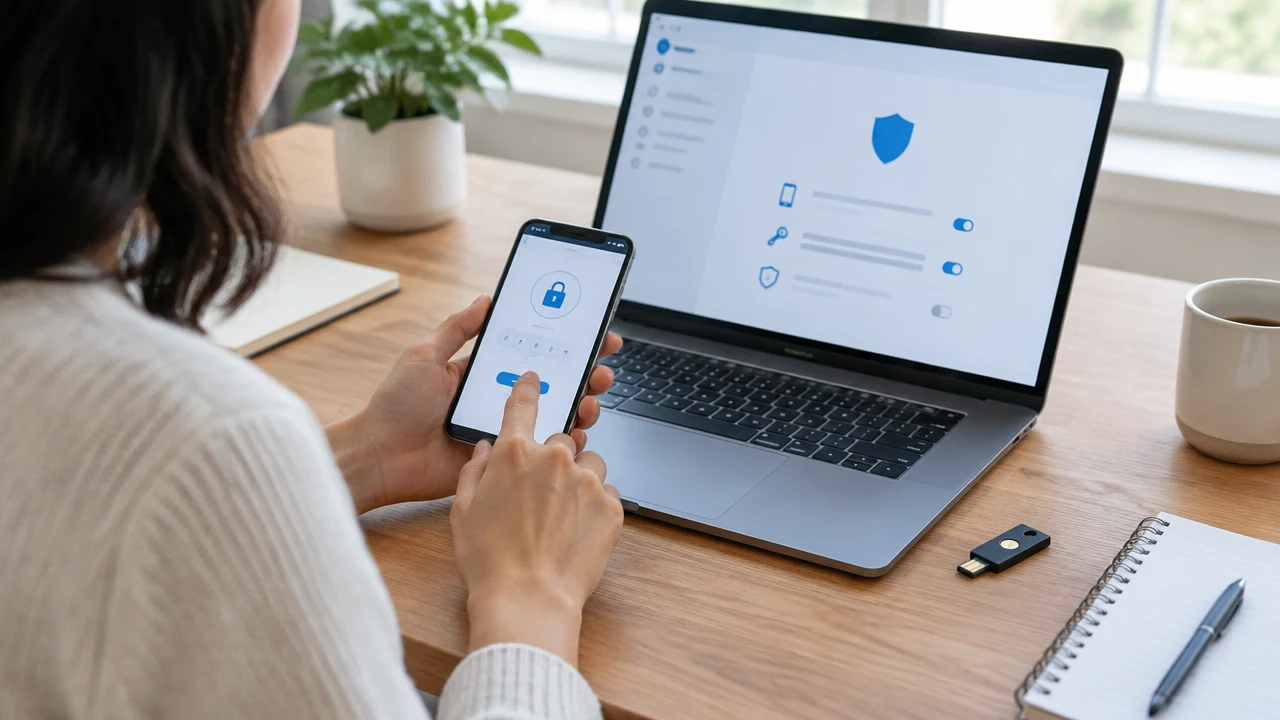
Двухфакторная аутентификация добавляет к паролю ещё одну проверку: например, одноразовый код из приложения или подтверждение на доверенном устройстве. Даже если пароль утечёт или его подберут, одного знания пароля будет недостаточно для входа. Настроить такую защиту стоит в первую очередь для электронной почты, социальных сетей и банковских приложений: через эти аккаунты можно восстановить доступ к другим сервисам или получить доступ к деньгам.
Названия разделов и порядок действий зависят от приложения и версии системы, но общий принцип одинаков: открыть настройки безопасности, выбрать двухфакторную проверку, подключить способ подтверждения и сохранить резервный вариант. Ниже — инструкция, подходящая для большинства популярных сервисов.
Что именно защищает второй фактор
При обычном входе сервис проверяет пароль — это первый фактор. Вторым становится подтверждение, которое пользователь получает или создаёт отдельно: код в приложении-аутентификаторе, push-запрос на доверенное устройство, аппаратный ключ или, в некоторых случаях, SMS. Иногда вместо кода используют биометрию, например отпечаток пальца. Она может разблокировать приложение или устройство, на котором хранится ключ входа.
Два фактора — не обязательно два пароля. Смысл в том, чтобы для входа потребовались разные виды подтверждения: то, что пользователь знает, и то, чем он владеет, либо то, чем он подтверждает личность. Если пароль оказался у постороннего, второй шаг затруднит вход. Но защита не абсолютна: мошенники могут выманить код обманом, а заражённое устройство или уже открытая сессия создают отдельные риски.
Не путайте двухфакторную аутентификацию с дополнительным вопросом вроде «девичья фамилия матери». Ответы на подобные вопросы иногда можно узнать или угадать. Для второго фактора лучше выбрать проверяемый способ, который сложно получить удалённо.
Какой способ подтверждения выбрать
| Способ | Преимущества | Что учитывать |
|---|---|---|
| Приложение-аутентификатор | Код создаётся на устройстве; для генерации обычно не нужен интернет | При смене или потере телефона нужно заранее подготовить перенос или резервный способ |
| Push-подтверждение | Вход можно подтвердить одним нажатием в приложении | Проверяйте, что запрос относится именно к вашей попытке входа |
| SMS или звонок | Не требуется устанавливать отдельное приложение | Номер может быть недоступен, а телефонный канал подвержен перехвату и перевыпуску SIM-карты |
| Аппаратный ключ | Физическое устройство нужно иметь при себе; хорошо защищает от поддельных страниц входа | Ключ можно потерять, поэтому желательно зарегистрировать запасной |
Если сервис предлагает выбор, для важных аккаунтов обычно удобнее приложение-аутентификатор, push-подтверждение или аппаратный ключ. SMS лучше использовать, чем оставлять только пароль, если других вариантов нет, но не стоит считать его равноценной заменой ключу безопасности. При выборе учитывайте не только стойкость метода, но и то, сможете ли вы восстановить доступ, если потеряете телефон.
Перед настройкой: три важных шага
Проверьте пароль. Для каждого важного сервиса нужен отдельный длинный пароль. Повторно использованный пароль позволяет злоумышленнику проверять одну утечку на нескольких сайтах. Уникальные пароли удобно хранить в менеджере паролей.
Обновите контактные данные. Убедитесь, что к аккаунту привязаны ваш актуальный номер и резервный адрес почты. Старый номер может принадлежать другому человеку, а недоступный запасной адрес затруднит восстановление.
Подготовьте запасной способ. Найдите в настройках сервисов резервные коды, добавление второго устройства или альтернативный метод входа. Не откладывайте этот шаг: он нужен, если основной телефон сломается, потеряется или окажется без связи.
Резервные коды — это набор одноразовых паролей, которые сервис выдаёт при настройке защиты. Их можно использовать, если обычный второй фактор недоступен. Храните коды отдельно от телефона, например в надёжном менеджере паролей или в защищённом месте. Не отправляйте их себе в открытом сообщении и не передавайте человеку, который звонит якобы из службы поддержки.
Как включить защиту на электронной почте
Почта особенно важна: на неё часто приходят ссылки для сброса пароля от других сервисов. Поэтому начните с неё, а не с менее значимых аккаунтов.
Откройте настройки учётной записи и найдите раздел с названием вроде «Безопасность», «Вход и защита» или «Двухэтапная проверка».
Выберите включение двухфакторной аутентификации. Сервис может попросить ещё раз ввести пароль, чтобы подтвердить, что настройки меняет владелец аккаунта.
Укажите способ подтверждения: приложение-аутентификатор, запрос на доверенное устройство, ключ безопасности или SMS, если это единственный доступный вариант.
Если выбран аутентификатор, отсканируйте QR-код камерой приложения либо введите предложенный секретный ключ вручную. Затем укажите код, который появится в приложении, — так сервис проверит правильность настройки.
Сохраните резервные коды и добавьте запасной способ входа, если он доступен. Убедитесь, что вы понимаете, где искать эти данные при потере основного устройства.
После настройки проверьте список устройств и активных сеансов. Завершите незнакомые сессии, удалите старые устройства и смените пароль, если есть основания думать, что кто-то уже входил в почту. Двухфакторная проверка не всегда завершает сеансы, открытые до её включения.
Как включить двухфакторную аутентификацию в соцсетях
В социальных сетях настройка обычно находится в профиле: откройте меню, перейдите в настройки аккаунта, затем выберите раздел безопасности или защиты входа. Ищите пункт «Двухфакторная аутентификация», «Двухэтапная проверка» или «Подтверждение входа». Если не удаётся найти его вручную, воспользуйтесь поиском по настройкам.
Дальше выберите метод и завершите проверку по подсказкам на экране. Если сервис предлагает подтверждение через приложение на телефоне, убедитесь, что это официальный клиент и он уже привязан к вашему аккаунту. При подключении аутентификатора сканируйте QR-код только на странице настроек, открытой вами самостоятельно. Никому не пересылайте его: QR-код или секретный ключ могут позволить создать такие же коды на другом устройстве.
После включения проверьте, какие устройства и браузеры отмечены как доверенные. Не ставьте отметку «не спрашивать снова» на чужом или общем компьютере. Если соцсеть позволяет настроить уведомления о входе, включите их: сообщение о незнакомой попытке поможет быстрее отреагировать, хотя само по себе не заменяет второй фактор.
Как настроить защиту в банковском приложении
В банках правила входа и подтверждения операций различаются. Иногда приложение использует пароль или код доступа, подтверждение на доверенном устройстве и биометрию, а перевод дополнительно требует отдельного подтверждения. Наличие нескольких проверок не всегда означает, что каждую из них можно самостоятельно включить или отключить.
Откройте официальный банковский клиент и найдите раздел профиля, входа, безопасности или управления устройствами. Настраивайте защиту только внутри приложения или интернет-банка, адрес которого вы ввели сами. Не переходите к настройке по ссылкам из сообщений, писем и объявлений: поддельная страница может выглядеть убедительно.
Проверьте, что используется актуальный номер телефона, установлена блокировка экрана и приложение открывается только на ваших устройствах. Если банк предлагает подтверждение операций через push-запрос, сверяйте в нём сумму и получателя. Одобрение запроса на вход не означает, что нужно подтверждать любой перевод. Не сообщайте сотрудникам банка коды из SMS, push-уведомлений, приложения-аутентификатора и пароли — для помощи они не нужны.
Если телефон утерян, немедленно свяжитесь с банком по номеру с официального сайта или карты и попросите заблокировать доступ с потерянного устройства. Затем заблокируйте SIM-карту у оператора, если это необходимо, и смените пароли к связанным аккаунтам с безопасного устройства. Не используйте для звонка номер, присланный неизвестным собеседником.
Как не потерять доступ к аккаунту
Самая частая ошибка после включения защиты — не подумать о поломке или замене телефона. Перед сбросом старого устройства проверьте, что новый способ подтверждения уже работает, а резервные данные сохранены. В приложениях-аутентификаторах может быть перенос аккаунтов или синхронизация, но порядок зависит от конкретного приложения. Не рассчитывайте, что коды автоматически появятся на новом телефоне: заранее прочитайте инструкцию разработчика.
Храните резервные коды отдельно от устройства, которое запрашивает второй фактор.
Добавьте запасной ключ, доверенное устройство или другой разрешённый сервисом метод.
Не удаляйте старое устройство, пока не проверили вход с нового.
После смены номера обновите его в аккаунтах и проверьте, что он действительно сохранён.
Периодически просматривайте список активных сеансов и отзывайте доступ у незнакомых устройств.
Если коды перестали работать, проверьте время и часовой пояс телефона: некоторые приложения-аутентификаторы используют время для генерации одноразовых кодов. Если войти всё равно не удаётся, используйте официальный сценарий восстановления и запасные коды. Не покупайте «восстановление аккаунта» у незнакомцев и не передавайте им документы или коды.
Защита от обмана и поддельных запросов
Мошенник может позвонить или написать, представиться сотрудником сервиса и попросить назвать код «для отмены взлома». Код подтверждает действие, поэтому передавать его нельзя. Если вы сами не начинали вход, не одобряйте push-запрос. Откройте приложение или сайт вручную, проверьте недавние действия и смените пароль, если заметили подозрительную активность.
Будьте внимательны к похожим страницам входа и ссылкам в сообщениях. Аппаратный ключ помогает защититься от некоторых поддельных сайтов, поскольку проверяет адрес сервиса. Но ни один метод не отменяет осторожность: не устанавливайте программы по просьбе звонящего, не включайте демонстрацию экрана и не вводите данные на странице, открытой из сомнительного сообщения.
Короткий план настройки
Создать уникальный пароль и включить двухфакторную проверку сначала для почты.
Подключить приложение-аутентификатор, push-подтверждение или ключ безопасности там, где сервис это поддерживает.
Настроить защиту соцсетей и проверить список доверенных устройств.
В банковском приложении проверить вход, номер телефона и подтверждение операций.
Сохранить резервные коды, добавить запасной способ и убедиться, что восстановление аккаунта доступно.
Двухфакторная аутентификация не заменяет надёжный пароль и внимательность, но заметно усложняет захват аккаунта. Главное — включить её на ключевых сервисах, выбрать доступный вам способ подтверждения и заранее подготовить безопасный сценарий на случай потери устройства.