 Самое интересное для вас
Почему смартфон быстро разряжается: как проверить настройки и аккумулятор
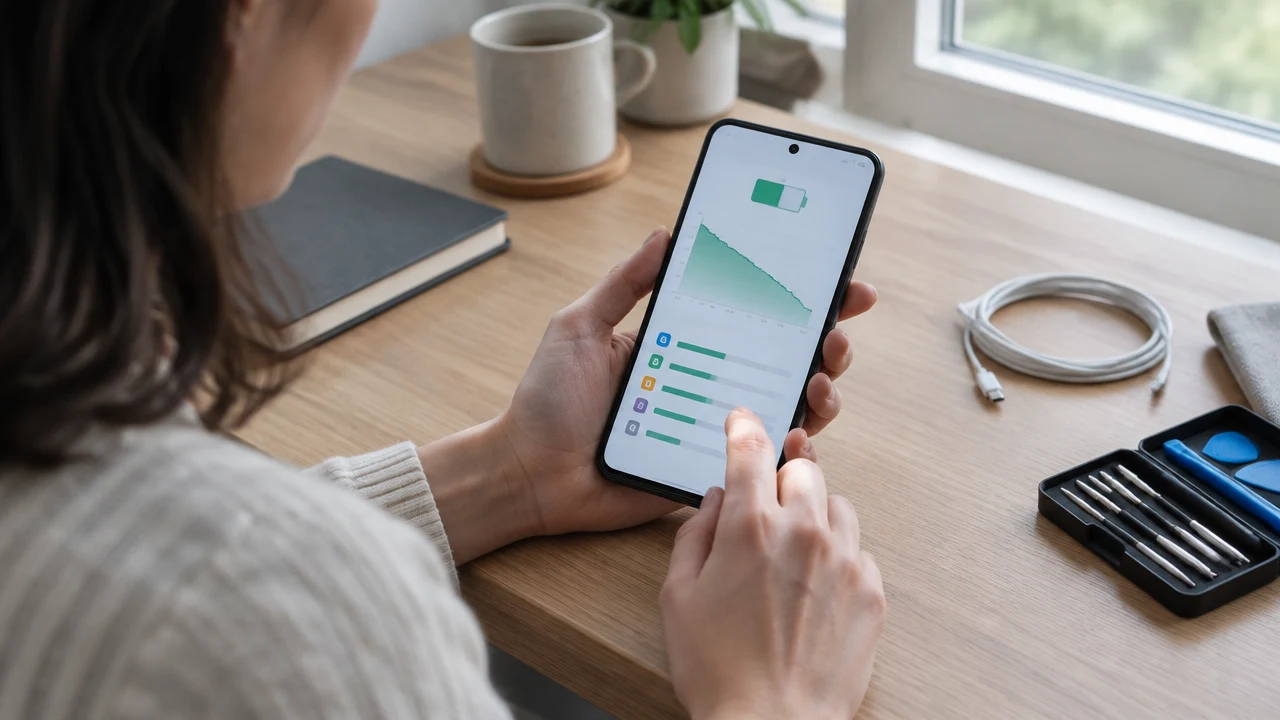
Если смартфон стал разряжаться заметно быстрее, не спешите сразу покупать новый аккумулятор. Причиной могут быть яркий экран, нестабильная связь, приложение, которое работает в фоне, или недавно изменившиеся настройки. Сначала полезно выяснить, куда именно уходит энергия, а затем проверить состояние батареи. Так проще отделить обычный повышенный расход от признаков износа или неисправности.
Сначала выясните, что расходует заряд
Откройте настройки батареи: на Android нужный раздел обычно называется «Батарея» или «Использование батареи», на iPhone — «Аккумулятор». Названия пунктов могут отличаться в зависимости от модели и версии системы. В статистике видно, какие приложения и функции использовали энергию за выбранный период. Смотрите не только на общий процент, но и на контекст: сколько времени приложение было на экране, а сколько работало в фоне.
Например, высокий расход навигационной программы во время поездки ожидаем: она использует GPS, экран и мобильную сеть. Но если мессенджер почти не открывали, а он заметно разряжал батарею в фоне, стоит проверить его разрешения, синхронизацию и обновления. Не удаляйте приложения только из-за одной строки в списке: статистика зависит от того, как долго и для чего использовался телефон.
Полезно сравнить несколько обычных дней. Если расход изменился после установки конкретной программы, обновления системы или поездки в место с плохой связью, это может подсказать причину. После выявления проблемы меняйте настройки по одной и наблюдайте за результатом, иначе будет непонятно, что помогло.
Настройки, которые чаще всего влияют на автономность
Экран и частота обновления
Дисплей нередко оказывается одним из главных потребителей энергии. Слишком высокая яркость, долгое время до автоматического выключения и постоянно включённый экран увеличивают расход. Включите автояркость или уменьшите её вручную, сократите время блокировки и отключите постоянно отображаемую информацию, если она вам не нужна. На телефонах с экраном высокой частоты обновления можно выбрать адаптивный режим или стандартную частоту: прокрутка станет менее плавной, зато в некоторых сценариях заряд будет расходоваться экономнее.
Тёмная тема может быть полезна на смартфонах с OLED-экраном, где тёмные пиксели светятся слабее или не светятся вовсе. На LCD-дисплее эффект обычно не такой выраженный. Поэтому не стоит ожидать одинакового результата от этой настройки на всех моделях.
Связь, геолокация и поиск сигнала
При слабом сигнале сотовой сети телефон может тратить больше энергии на поддержание соединения. Это заметно в зданиях с толстыми стенами, в поездках и местах, где покрытие нестабильное. Если связь не нужна, можно включить авиарежим; при необходимости Wi-Fi или Bluetooth затем включаются отдельно. Не стоит постоянно отключать всё подряд: выберите режим по ситуации.
Проверьте, каким приложениям разрешено использовать геолокацию. Для сервиса, которому местоположение нужно лишь иногда, обычно достаточно доступа «При использовании приложения», если такая возможность есть. Уберите постоянный доступ у программ, которым он не нужен. Также проверьте Bluetooth, точку доступа и раздачу интернета: активное подключение особенно быстро расходует заряд, когда к телефону подключены другие устройства.
Фоновая работа и уведомления
Почта, облачная синхронизация, соцсети и мессенджеры могут регулярно обновлять данные, даже когда экран выключен. Отключите фоновое обновление для программ, от которых не ждёте мгновенных уведомлений. Для редко используемых приложений можно запретить автозапуск или ограничить их работу в фоне средствами системы. При этом чрезмерные ограничения иногда задерживают сообщения и синхронизацию — для важных сервисов оставьте нужные разрешения.
Если быстро садиться батарея начала сразу после обновления системы, не торопитесь сбрасывать телефон. После установки обновления устройство может некоторое время выполнять служебные задачи: индексировать файлы, обновлять приложения и синхронизировать данные. Перезагрузите смартфон, установите доступные обновления программ и проверьте расход позднее. Если повышенное потребление сохраняется несколько дней и его причина не видна, продолжайте диагностику.
Как проверить состояние аккумулятора
У аккумуляторов есть ограниченный ресурс циклов зарядки: со временем они удерживают меньше энергии, чем новые. На iPhone состояние батареи отображается в разделе «Аккумулятор» — там можно посмотреть максимальную ёмкость и сообщения о необходимости обслуживания. На Android доступность такой информации зависит от производителя и версии системы. Проверьте раздел батареи, фирменное приложение поддержки или инструкцию к конкретной модели.
Если встроенных сведений нет, это не значит, что батарея обязательно исправна или неисправна. Сторонние программы могут показывать оценку, но она не всегда точна: результат зависит от собранных данных и условий использования. Для уверенной диагностики лучше обратиться в авторизованный сервис или мастерскую с оборудованием для проверки аккумулятора.
О возможном износе говорят не только цифры в меню. Обратите внимание на несколько признаков:
- телефон стал заметно меньше работать при привычном сценарии использования;
- заряд резко падает на отдельных уровнях или устройство выключается, хотя индикатор ещё показывает остаток;
- смартфон без очевидной причины сильно нагревается или необычно долго заряжается;
- корпус или экран приподнялся, появилась щель либо деформация.
Последний пункт особенно важен: вздутая батарея представляет опасность. Не прижимайте корпус, не прокалывайте аккумулятор и не пытайтесь продолжать пользоваться устройством. Отключите его от зарядки и как можно скорее обратитесь в сервис. Нагрев тоже нужно оценивать разумно: телефон может становиться тёплым во время игр, видеосъёмки, навигации или зарядки, но сильный нагрев в покое — повод проверить устройство.
Зарядка и температура: что стоит изменить
Сильная жара и холод влияют на работу литий-ионного аккумулятора. Не оставляйте смартфон под прямым солнцем, на панели автомобиля или рядом с источником тепла. Если устройство нагрелось во время тяжёлой игры или зарядки, дайте ему остыть естественным образом: не кладите телефон в холодильник и не охлаждайте его резким перепадом температуры. На холоде заряд может временно снижаться быстрее; после возвращения в комфортные условия показания обычно стабилизируются.
Повседневная зарядка не требует сложных ритуалов. Используйте исправный адаптер и кабель подходящего типа, не накрывайте заряжающийся смартфон тканью и не оставляйте повреждённые аксессуары в работе. Если производитель предлагает оптимизированную или адаптивную зарядку, её можно включить: такие функции подстраивают зарядку под привычный режим, чтобы уменьшить время, проведённое батареей на высоком уровне заряда. Конкретные возможности зависят от модели.
Когда помогут простые действия, а когда нужен сервис
Для начала выполните последовательную проверку:
- Перезагрузите смартфон и изучите статистику расхода за последние дни.
- Обновите приложения и систему, если для устройства доступны стабильные обновления.
- Уменьшите яркость и время работы экрана, проверьте геолокацию и фоновые разрешения.
- Удалите или временно ограничьте приложение, после установки которого начались проблемы.
- Понаблюдайте за автономностью в обычных условиях, не меняя одновременно множество параметров.
Сброс к заводским настройкам — не первый шаг. Он удалит данные и может не решить проблему, если причина в изношенной батарее или неисправности телефона. Если сброс всё же необходим, заранее создайте резервную копию и проверьте, что сможете восстановить доступ к аккаунтам.
Обращение в сервис оправдано, если смартфон неожиданно выключается, перегревается без нагрузки, корпус деформировался, батарея быстро разряжается даже после проверки приложений и настроек или зарядка работает нестабильно. Специалист сможет оценить аккумулятор и разъём, а также исключить неисправность платы или программный сбой. Замену батареи лучше доверить мастерам: самостоятельное вскрытие корпуса может повредить устройство и создать риск возгорания.
Как оценить результат
После изменений сравните телефон с собственным привычным режимом: сколько времени экран остаётся включённым, как быстро уменьшается заряд в течение дня и не изменилось ли количество звонков, поездок или игр. Универсальной нормы автономности нет — она зависит от модели, возраста аккумулятора, покрытия сети, яркости экрана и задач. Если после отключения лишней фоновой активности телефон снова работает привычно, вероятнее всего, проблема была в настройках или приложении. Если же улучшения нет и появились признаки износа, проверьте аккумулятор в сервисе.