 Самое интересное для вас
Как настроить резервное копирование фотографий на Android и iPhone
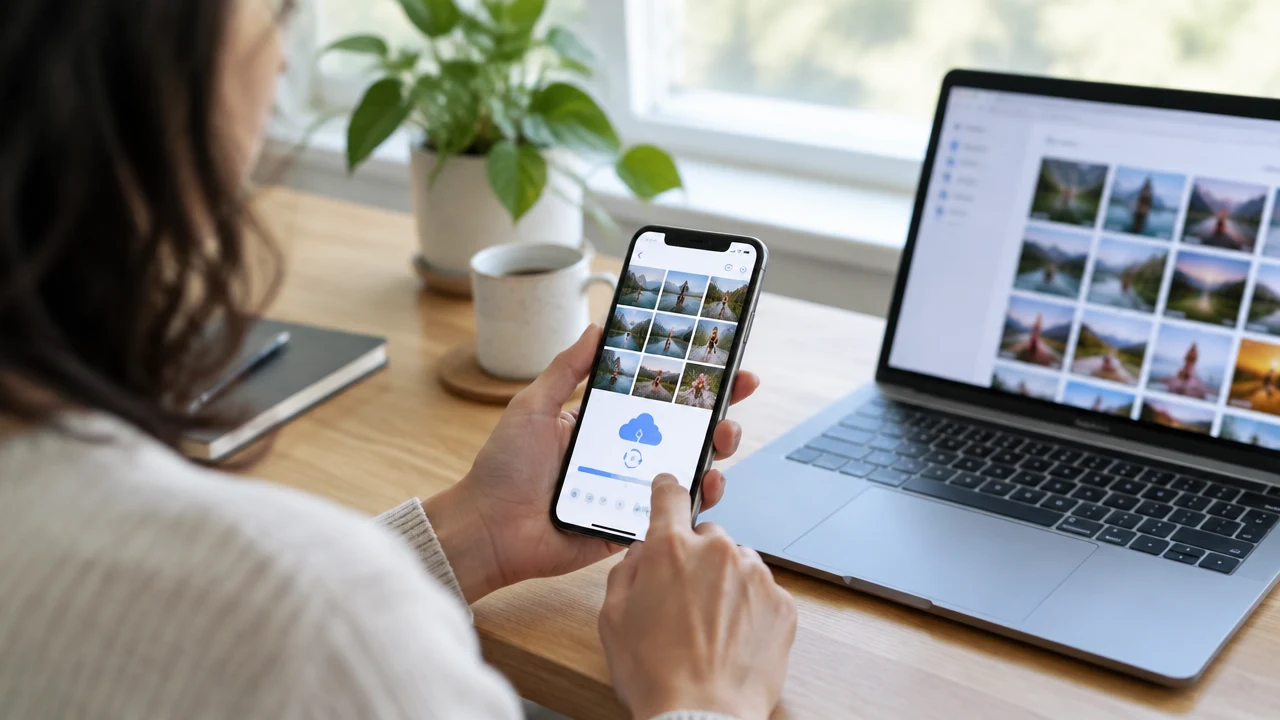
Резервная копия фотографий нужна на случай потери, поломки или замены смартфона. Чтобы снимки не исчезли вместе с устройством, включите автоматическую загрузку в облако и проверьте, что сервис завершил синхронизацию. На Android для этого чаще используют Google Фото, на iPhone — Фото iCloud. Настроить можно и оба сервиса, но важно учитывать объём хранилища, расход мобильного интернета и то, как синхронизация влияет на удаление снимков.
Что важно знать перед настройкой
Облачное резервное копирование — это не то же самое, что перенос фотографий между устройствами по кабелю. После загрузки копия хранится в аккаунте, поэтому доступ к ней обычно можно получить и с другого телефона или через браузер. Для этого потребуется войти в нужную учётную запись и подтвердить её защиту.
Перед включением автозагрузки полезно проверить три вещи:
- Свободное место. Облако может заполниться, особенно если там уже хранятся документы, почта и видео. При исчерпании квоты новые файлы перестанут загружаться.
- Подключение к сети. Большие видео и снимки в высоком разрешении расходуют много трафика. Для первой загрузки обычно удобнее Wi-Fi.
- Правильный аккаунт. Убедитесь, что приложение подключено к учётной записи, которой вы сможете пользоваться после смены телефона.
Если фотографии важны, не ограничивайтесь тем, что переключатель резервного копирования включён. Откройте приложение и проверьте состояние загрузки: отдельные файлы могут ожидать подключения, а синхронизация — остановиться из-за нехватки места или ограничений фоновой работы.
Как настроить копирование на Android
На большинстве Android-смартфонов фотографии удобно сохранять через Google Фото. Названия пунктов меню могут немного отличаться в зависимости от версии приложения и системы, но общий порядок действий одинаков.
- Откройте или установите приложение Google Фото и войдите в аккаунт Google.
- Нажмите на изображение профиля в верхней части экрана и откройте настройки Google Фото.
- Выберите раздел резервного копирования и включите соответствующий переключатель.
- Проверьте, какой аккаунт указан для загрузки, и выберите подходящее качество копий.
- Оставьте приложение подключённым к Wi-Fi и дождитесь завершения первой загрузки.
В настройках можно выбрать качество загрузки. Исходное качество сохраняет файлы без изменения разрешения, но занимает больше места. Режим экономии места может сжимать фотографии или уменьшать их размер. Конкретные условия обработки и доступное хранилище зависят от текущих настроек сервиса, поэтому перед выбором стоит посмотреть описание режима в приложении.
Google Фото обычно предлагает отдельно настроить резервное копирование папок устройства. Это важно, если снимки сохраняются не только в стандартную камеру, но и, например, в папки мессенджеров или приложений для обработки. Откройте настройки резервного копирования и отметьте нужные папки. Не выбирайте всё подряд: туда могут попадать временные изображения, мемы и загруженные файлы, которые не требуется хранить в облаке.
Чтобы не расходовать мобильный интернет, проверьте параметры использования сети. В зависимости от версии приложения можно разрешить загрузку через мобильную сеть или оставить передачу только по Wi-Fi. Если мобильный трафик ограничен, безопаснее запретить загрузку видео и фотографий через сотовое подключение. В поездке автокопирование тогда возобновится, когда смартфон подключится к подходящей сети.
Как включить резервное копирование на iPhone
Для автоматической синхронизации снимков на устройствах Apple предназначены Фото iCloud. При включении этой функции фотографии и видео из медиатеки загружаются в iCloud и становятся доступны на других устройствах, где используется тот же аккаунт Apple. Это именно синхронизация библиотеки: изменения, включая удаление, также могут отражаться на подключённых устройствах.
- Откройте приложение «Настройки» и нажмите на своё имя вверху экрана.
- Перейдите в раздел iCloud, затем откройте настройки Фото.
- Включите параметр синхронизации этого iPhone с iCloud.
- Выберите хранение оригиналов или оптимизацию хранилища iPhone.
- Подключите устройство к Wi-Fi и, если нужно, к зарядному устройству, затем проверьте состояние синхронизации в приложении «Фото».
При хранении оригиналов полноразмерные версии остаются на iPhone и занимают больше места в его памяти. При оптимизации устройство может сохранять облегчённые версии, а оригиналы загружать из iCloud по запросу. Эта настройка помогает освободить место на телефоне, но для скачивания исходников понадобится интернет.
Объём iCloud общий для фотографий, резервных копий устройств и других данных аккаунта. Если свободное место закончилось, новые фото могут перестать синхронизироваться. Проверить использование хранилища можно в настройках аккаунта Apple в разделе iCloud. При нехватке места удалите ненужные данные, освободите объём или рассмотрите подходящий тариф хранилища.
Не путайте Фото iCloud с резервной копией iPhone. Резервная копия устройства предназначена для восстановления настроек и данных, но наличие такой копии само по себе не подтверждает, что все снимки синхронизированы в Фото iCloud. Проверьте оба раздела, если требуется сохранить и медиатеку, и остальные данные телефона.
Какой вариант выбрать
| Способ | Подходит для | На что обратить внимание |
|---|---|---|
| Google Фото на Android | Автоматической загрузки снимков из камеры и выбранных папок | Аккаунт Google, свободное место и качество загрузки |
| Фото iCloud на iPhone | Синхронизации медиатеки между устройствами Apple | Общая квота iCloud и распространение удалений |
| Дополнительная копия на компьютере или внешнем накопителе | Независимого хранения важных фотографий | Копию нужно периодически обновлять и беречь от повреждения |
Можно пользоваться Google Фото и на iPhone, если удобнее хранить снимки в аккаунте Google или просматривать их на устройствах разных производителей. Установите приложение, войдите в аккаунт и включите резервное копирование в настройках. При этом одновременная синхронизация с несколькими сервисами займёт место в каждом из них. Перед настройкой проверьте, не создаёт ли выбранная схема лишние копии и подходит ли она для восстановления файлов.
Как убедиться, что фотографии сохранены
После включения функции откройте приложение и дождитесь сообщения о завершении резервного копирования или синхронизации. Затем найдите несколько недавних снимков через веб-версию сервиса на компьютере либо другом устройстве. Такая проверка показывает, что файлы доступны не только в памяти телефона.
Если загрузка не идёт, проверьте по порядку:
- есть ли стабильное подключение к интернету и не включён ли режим экономии трафика;
- достаточно ли свободного места в облаке и на смартфоне;
- разрешена ли приложению работа в фоне и не ограничивает ли её режим энергосбережения;
- выполнен ли вход в нужный аккаунт и не приостановлена ли синхронизация вручную;
- не ожидают ли отдельные папки или файлы включения в резервное копирование.
Если фотографии загружаются только при открытом приложении, проверьте системные ограничения фоновой работы. На Android нужные параметры обычно находятся в настройках батареи и приложений. На iPhone дайте приложению доступ к фотографиям и сети, а для синхронизации iCloud проверьте подключение и статус в приложении «Фото».
Почему облака недостаточно для важных снимков
Облако защищает от потери самого телефона, но не всегда заменяет независимый архив. Случайное удаление, потеря доступа к аккаунту, заполненная квота или ошибка синхронизации могут помешать восстановлению. Кроме того, при синхронизации удаление снимка на одном устройстве иногда распространяется на другие устройства с той же библиотекой.
Для действительно ценных фотографий разумно иметь ещё одну копию: периодически переносить оригиналы на компьютер или внешний накопитель. Храните накопитель отдельно от смартфона и проверяйте, что файлы открываются. Удобная схема — автоматическая загрузка в облако для повседневного доступа и отдельная копия важных снимков, которую можно восстановить независимо от аккаунта.
В итоге настройка занимает несколько минут: выберите сервис, проверьте квоту, включите загрузку и дождитесь окончания синхронизации. После этого время от времени проверяйте статус копирования и доступность файлов с другого устройства. Так становится понятно, что фотографии действительно сохранены, а не просто находятся в галерее телефона.