 Самое интересное для вас
Как перенести контакты, фотографии и переписки на новый телефон
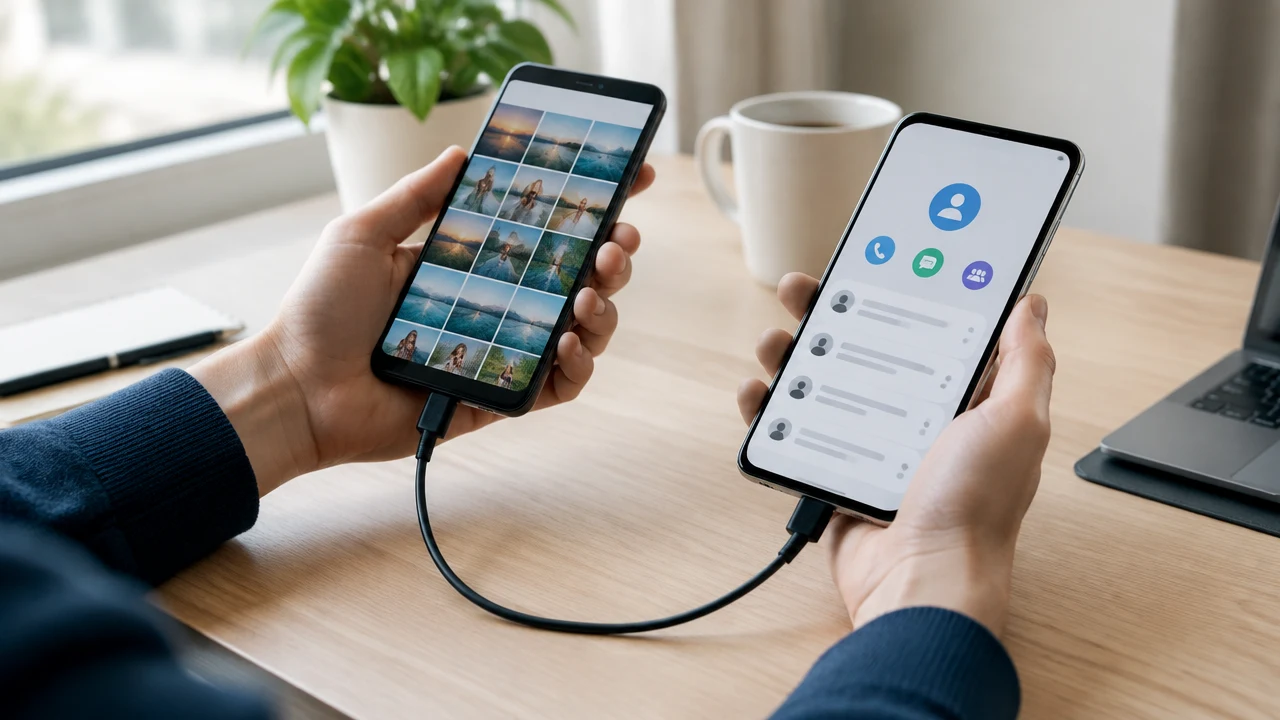
Надёжнее всего переносить данные со старого телефона на новый во время первоначальной настройки устройства: так система предложит подходящий способ копирования и поможет перенести сразу несколько типов файлов. Но контакты, фотографии и переписки хранятся по-разному, поэтому одного нажатия «Перенести всё» не всегда достаточно. Перед началом стоит выяснить, где находятся важные данные, сделать резервную копию и проверить, что нужные приложения доступны на новом телефоне.
Дальнейшие шаги зависят от сочетания устройств. При переходе с Android на Android или с iPhone на iPhone обычно удобнее использовать встроенные инструменты производителя и облачную копию. Для перехода между Android и iPhone понадобятся специальные приложения Apple или Google, а часть содержимого придётся перенести отдельно. Ниже — последовательность, которая помогает не забыть ни фотографии, ни телефонную книгу, ни историю чатов.
Перед переносом: подготовьте оба телефона
Не сбрасывайте старое устройство сразу после копирования. Сначала убедитесь, что данные открываются на новом телефоне, а вход в мессенджеры и почту работает. Если перенос затянется, старый аппарат останется запасным источником для восстановления.
- Подключите телефоны к Wi-Fi и зарядке. Передача большого объёма фотографий и видео может занять время. При переносе по кабелю проверьте, что кабель поддерживает передачу данных, а не только зарядку.
- Обновите систему и приложения, если это возможно. На обоих устройствах установите доступные обновления мессенджеров, в которых есть нужные переписки.
- Проверьте учётные записи. Вспомните пароль от Google-аккаунта или Apple Account, номер телефона и способы подтверждения входа. Убедитесь, что старый номер будет доступен для получения кода.
- Освободите место на новом телефоне. Сравните объём содержимого со свободной памятью. Видеозаписи и офлайн-файлы могут занимать особенно много места.
- Посмотрите, где хранятся контакты и фото. Контакты могут быть в памяти телефона, на SIM-карте или в аккаунте. Снимки могут находиться в облаке, на карте памяти или только в папках устройства.
Если старый телефон неисправен, а данные не синхронизировались и резервная копия не создавалась, перенос может оказаться невозможным без ремонта. Поэтому, когда устройство ещё работает, сначала сделайте копии важного, а уже потом экспериментируйте с настройками.
Как перенести контакты
Самый удобный вариант — синхронизация с аккаунтом: тогда телефонная книга появляется на новом устройстве после входа в ту же учётную запись. На Android откройте настройки аккаунта Google и проверьте, включена ли синхронизация контактов. На iPhone убедитесь, что контакты включены в синхронизацию iCloud. Названия пунктов меню могут различаться в зависимости от версии системы и производителя.
Важно проверить, что контакты действительно попали в аккаунт, а не остались локально на телефоне. В приложении «Контакты» можно посмотреть место хранения конкретной записи или выбрать отображение контактов из нужного аккаунта. Если в адресной книге есть важные номера, но синхронизация выключена, включите её и дождитесь завершения. Затем войдите в тот же аккаунт на новом устройстве.
При переходе между Android и iPhone контакты можно перенести через приложение для перехода на iOS или из Android в аккаунт Google с последующим добавлением этого аккаунта на iPhone. На iPhone для этого предусмотрено подключение учётных записей в настройках контактов. Если используется SIM-карта с сохранёнными номерами, их можно импортировать через настройки приложения «Контакты». Этот способ подходит для простой телефонной книги, но не сохраняет дополнительные сведения так надёжно, как синхронизация аккаунта.
Есть и универсальный запасной вариант — экспортировать контакты в файл формата VCF, иногда называемый vCard. Сохраните файл в облаке или отправьте его себе, откройте на новом устройстве и подтвердите импорт. Перед массовым переносом проверьте несколько записей: корректно ли отображаются имена, номера, адреса и дополнительные поля. Если контакты появились дважды, не удаляйте их наугад — сначала определите, синхронизируются ли они одновременно из нескольких источников.
Как перенести фотографии и видео
Если снимки уже синхронизируются с облачным сервисом, обычно достаточно установить его приложение на новый телефон и войти в тот же аккаунт. Фото могут отображаться в приложении, хотя фактически ещё не скачаны в память устройства. Это удобно при ограниченном объёме хранилища, но для просмотра без интернета нужные альбомы придётся загрузить заранее.
При переходе между iPhone можно восстановить снимки из iCloud или перенести их вместе с остальными данными во время настройки. При переходе на Android и обратно воспользуйтесь приложением для миграции, облачной фотобиблиотекой или копированием файлов через компьютер. У Android-смартфонов фотографии также могут лежать на microSD-карте: если новый аппарат поддерживает такой формат, карту можно переставить, но перед этим проверьте её читаемость и наличие всех нужных папок.
Для копирования через компьютер подключите старый телефон кабелем, выберите режим передачи файлов и скопируйте папки с изображениями на диск. На новом устройстве перенесите их в папку для фотографий или импортируйте через приложение галереи. На iPhone для работы с файлами могут понадобиться штатные средства синхронизации или приложение для управления устройством. Простое подключение кабеля не всегда открывает доступ к содержимому так же, как на Android.
До удаления исходных файлов проверьте не только несколько последних снимков, но и старые фотографии, видео, скриншоты и загруженные изображения. Откройте несколько файлов из разных месяцев и убедитесь, что они не повреждены. Если использовался облачный сервис, отдельно проверьте, включена ли загрузка именно видео и исходного качества: настройки экономии места могут влиять на то, какие версии доступны на устройстве.
Переписки: сначала выясните правила мессенджера
Чаты нельзя надёжно переносить одним общим способом: у каждого приложения свои правила резервного копирования и миграции. Для одного мессенджера история хранится в облаке и появляется после входа, для другого нужна отдельная резервная копия, а в некоторых случаях перенос между платформами доступен только при первоначальной настройке нового телефона. Проверьте инструкцию внутри конкретного приложения до выхода из аккаунта на старом устройстве.
На телефоне откройте настройки WhatsApp и найдите раздел резервного копирования чатов. Проверьте дату последней копии и аккаунт облачного хранилища, куда она сохраняется. На новом устройстве установите WhatsApp, подтвердите тот же номер и восстановите историю, когда приложение предложит это сделать. При переходе между Android и iPhone используйте предусмотренный WhatsApp и системой способ переноса: обычная копия в Google Drive не восстанавливается на iPhone напрямую, а копия iCloud — на Android.
Если в приложении доступна функция переноса чатов с одного телефона на другой, следуйте подсказкам на обоих устройствах и держите их рядом, подключёнными к питанию и одной сети, если этого требует мастер. Не удаляйте приложение и не сбрасывайте старый телефон, пока на новом не проверены нужные диалоги и вложения.
Telegram и другие мессенджеры
Большинство обычных облачных чатов Telegram появляются после входа в аккаунт на новом устройстве. Однако секретные чаты привязаны к конкретному устройству и не переносятся как стандартная история. Загруженные файлы и медиа, которые хранились только в памяти старого телефона, также могут потребовать отдельного копирования.
Для других приложений откройте разделы «Чаты», «Резервная копия» или «Перенос аккаунта». Уточните, включаются ли в копию фотографии, видео, голосовые сообщения и документы. Если переписка важна для работы или содержит документы, сохраните нужные вложения отдельно: наличие текста чата ещё не гарантирует, что все файлы будут доступны после переезда.
Встроенный перенос или ручное копирование?
| Способ | Когда удобен | Что проверить |
|---|---|---|
| Мастер настройки нового телефона | При первом запуске, особенно если старое устройство рядом | Какие категории данных он переносит и требуется ли кабель или приложение |
| Облачная синхронизация | Для контактов, фотографий и данных приложений, связанных с аккаунтом | Аккаунт, объём хранилища, дату и статус последней копии |
| Компьютер или карта памяти | Для больших папок с фото и видео или создания независимой копии | Полноту папок, читаемость файлов и наличие свободного места |
| Экспорт контактов или копия чатов | Когда нужно перенести отдельную категорию данных | Совместимость формата и возможность восстановить данные на новой платформе |
Встроенный мастер обычно проще, но он не заменяет проверку. Если новый телефон уже настроен, часть вариантов миграции может потребовать сброса устройства. Не соглашайтесь на сброс, пока не сохранены данные, появившиеся на новом аппарате после настройки. В такой ситуации безопаснее перенести нужное через аккаунт, приложение или компьютер.
Как убедиться, что всё перенеслось
Перед тем как очищать старый телефон, пройдитесь по короткому списку. Откройте адресную книгу и найдите несколько важных контактов. Проверьте старые и новые фотографии, видео и файлы. Запустите мессенджеры, откройте несколько нужных диалогов и проверьте вложения. Убедитесь, что новые коды подтверждения приходят на доступный номер, а приложения банка и другие важные сервисы можно активировать.
- Контакты отображаются без пропусков и лишних дублей.
- Фото и видео открываются, а нужные альбомы доступны офлайн или синхронизируются из облака.
- В мессенджерах восстановлены нужные чаты, а важные вложения сохранены.
- На новом устройстве выполнен вход в основные аккаунты и настроена резервная копия.
После проверки можно выйти из аккаунтов и удалить личные данные со старого устройства перед продажей или передачей другому человеку. Если переносился телефон с картой памяти, отдельно проверьте её содержимое и решите, нужно ли форматировать карту. Главный принцип прост: сначала сохранить копию, затем перенести данные и только после проверки очищать источник. Такой порядок помогает избежать неприятного сюрприза, когда новый телефон уже настроен, а единственная копия нужной переписки или фотографий осталась на старом.