 Самое интересное для вас
Память смартфона заполнена: как освободить место и сохранить важные файлы
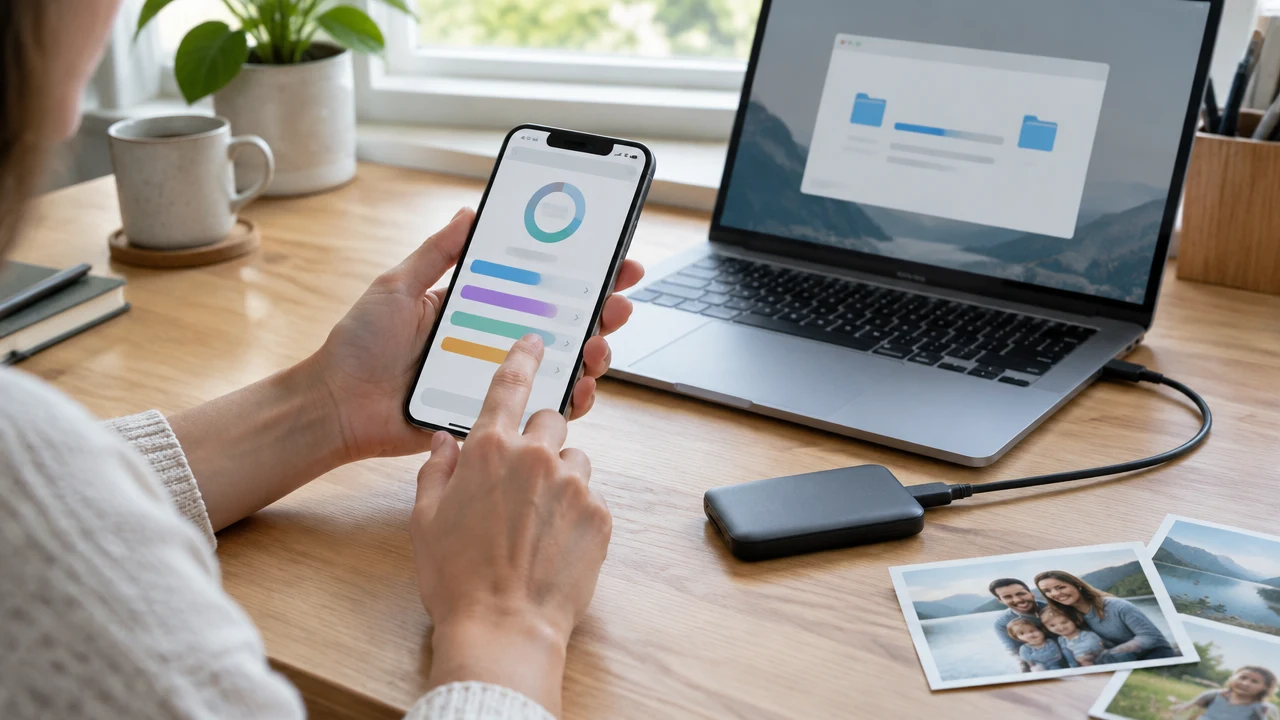
Когда смартфон сообщает, что память заполнена, не стоит сразу удалять всё подряд или сбрасывать устройство к заводским настройкам. Часто место занимают старые загрузки, дубликаты фотографий, офлайн-видео и временные файлы приложений. Начните с проверки хранилища, а важные данные перед очисткой скопируйте в надёжное место. Так можно вернуть гигабайты и не потерять снимки, документы и переписки.
Сначала выясните, куда ушло место
Откройте настройки и найдите раздел с названием «Хранилище», «Память устройства» или похожим. Там обычно показано, сколько места заняли приложения, фото и видео, системные данные, музыка и документы. Названия и расположение пунктов различаются в зависимости от модели и версии системы, но принцип один: сначала смотрим на самые крупные категории, а затем разбираемся с конкретными файлами.
Например, если фотографии и видео занимают большую часть хранилища, очистка браузерного кэша почти не изменит ситуацию. Если много места отдано мессенджеру, проверьте загруженные ролики, документы и копии файлов внутри чатов. Не удаляйте неизвестные системные папки только потому, что они выглядят большими: это может нарушить работу приложений или операционной системы.
Перед удалением защитите важные файлы
До масштабной очистки решите, какие данные нужно сохранить. Обычно это семейные фото и видео, рабочие документы, заметки, контакты и переписки, которые нельзя восстановить. Надёжнее иметь копии в двух местах, например на компьютере и в облачном хранилище. Если интернет медленный или облачный сервис не подходит, подойдёт внешний накопитель с подходящим разъёмом либо перенос через компьютер.
- Проверьте резервную копию. Убедитесь, что синхронизация завершилась, а нужные фотографии и документы действительно открываются из облака или с компьютера.
- Уточните, что именно синхронизируется. Облачная копия может включать фото, но не загрузки, записи диктофона или папки сторонних приложений.
- Не путайте синхронизацию с отдельной копией. Если удалить файл в синхронизируемой папке, он иногда исчезает и на других устройствах. Условия зависят от сервиса.
- Сохраните доступ к аккаунтам. Перед очисткой убедитесь, что знаете пароль и можете пройти дополнительную проверку входа.
Для особенно важных файлов полезно сделать пробную проверку: скопировать один снимок или документ, открыть его на другом устройстве и только после этого переходить к удалению оригиналов. Так проще заметить ошибку в переносе или неверно выбранную папку.
Очистите очевидные и ненужные файлы
Начните с папки «Загрузки». Там часто остаются инструкции, билеты, установочные файлы и документы, скачанные для разового использования. Просмотрите содержимое, сохраните нужное в подходящем месте и удалите только то, что больше не понадобится. Установочный файл приложения обычно можно удалить после установки, но не саму программу.
Затем проверьте корзины в галерее и файловом менеджере. Удалённые снимки могут продолжать занимать память, пока не истечёт срок хранения или корзина не будет очищена вручную. Перед окончательным удалением ещё раз просмотрите её содержимое: восстановить файлы после очистки бывает невозможно.
Посмотрите также на записи экрана, длинные видео, голосовые заметки и копии документов. Один большой ролик может занимать больше места, чем множество небольших снимков. Сравните дату и размер файлов, но не полагайтесь только на название: одинаковые имена не всегда означают дубликаты.
Разберите фотографии и видео
Фото и видео часто оказываются главными потребителями памяти, особенно если камера снимает в высоком разрешении. Не удаляйте всё подряд — сначала отберите неудачные кадры, повторы и ролики, которые можно пересмотреть в облаке или на компьютере. Если оригиналы уже сохранены отдельно, проверьте их наличие и качество, прежде чем убирать копии со смартфона.
В галерее могут быть инструменты поиска похожих снимков и больших файлов. Они помогают ускорить разбор, но предложенные системой варианты стоит проверять вручную: похожие кадры могут отличаться важной деталью, а автоматическое распознавание не всегда понимает, какой снимок ценен. Для освобождения памяти также можно перенести архивные фото на компьютер или внешний накопитель.
Если используется облачная фотобиблиотека, выясните, как работает функция оптимизации хранилища. В некоторых сервисах на устройстве остаются уменьшенные версии, а оригиналы загружаются из облака по запросу. Это удобно, но просмотр полного снимка может требовать интернета. Не включайте такую функцию, пока не убедитесь, что оригиналы загружены и доступны в аккаунте.
Проверьте мессенджеры и приложения
Мессенджеры автоматически сохраняют фотографии, видео, голосовые сообщения и документы из чатов. В их настройках обычно можно посмотреть, какие файлы занимают больше всего места, и удалить выбранные элементы, не затрагивая сами переписки. Например, можно убрать давно просмотренные видео из группового чата, но оставить важные документы и фотографии.
Перед очисткой проверьте, не настроено ли автоматическое сохранение полученных файлов в галерею. Если оно включено, одно и то же видео может храниться и в папке приложения, и среди фотографий. Отключение автозагрузки для мобильной сети и отдельных типов файлов поможет избежать повторного заполнения памяти.
Не удаляйте данные приложения наугад. Пункт «Очистить кэш» обычно убирает временные файлы, которые программа может создать заново. Пункт «Очистить данные» способен удалить локальные настройки, скачанное содержимое и незавершённые данные входа. Особенно осторожно обращайтесь с банковскими приложениями, заметками, редакторами и программами, где есть несинхронизированные проекты.
Если приложение давно не используется, его можно удалить, но предварительно проверьте, сохранены ли внутри него нужные файлы. Некоторые программы хранят документы только локально. Перед удалением полезно открыть приложение и воспользоваться его собственной функцией экспорта или резервного копирования.
Кэш, офлайн-контент и системные данные
Кэш — это временные данные, которые помогают приложениям быстрее открывать страницы и контент. Его очистка обычно безопаснее, чем удаление пользовательских файлов, однако после неё приложение может загружать данные повторно. Не стоит регулярно очищать кэш всех программ без причины: это не гарантирует заметного выигрыша и иногда делает работу менее удобной.
Проверьте офлайн-загрузки в видеосервисах, музыкальных приложениях, картах и подкастах. Сохранённый для поездки фильм или карта города могут занимать много места, хотя их легко загрузить снова. Удаляйте только тот контент, который больше не нужен без интернета, либо измените качество и объём будущих загрузок.
Категория «Системные данные» может включать кэш, журналы и файлы обновлений. Её состав и размер зависят от устройства, поэтому не пытайтесь вручную удалять неизвестные элементы через файловый менеджер. Начните с перезагрузки смартфона и штатных инструментов очистки. Если системные данные остаются необычно большими, проверьте наличие обновлений и рекомендации производителя.
Что делать, если памяти всё ещё мало
После очистки снова откройте статистику хранилища и оцените результат. Иногда несколько небольших действий дают больше, чем одно рискованное удаление: удалить старые загрузки, очистить корзину, убрать офлайн-видео и перенести архив фотографий. Если свободное место быстро заканчивается вновь, измените привычки хранения, а не повторяйте одну и ту же очистку каждую неделю.
- Отключите автоматическую загрузку больших файлов в мессенджерах или оставьте её только для Wi-Fi.
- Периодически переносите завершённые фотоархивы на компьютер или в облако.
- Удаляйте офлайн-карты и видео после поездки или просмотра.
- Проверяйте размер папки загрузок и корзин, прежде чем скачивать новые файлы.
- Если модель поддерживает карту памяти, уточните, какие данные и приложения на неё можно переносить.
Не рассчитывайте, что перенос приложения на карту памяти решит проблему полностью: такая возможность доступна не везде, а часть данных может остаться во внутреннем хранилище. Карта также должна быть исправной и подходить для задач устройства. Для важных документов она не заменяет резервную копию.
Чего лучше не делать
- Не устанавливайте неизвестные «ускорители» и чистильщики, обещающие удалить всё лишнее одним нажатием. Они могут запрашивать избыточный доступ или удалять файлы без понятного объяснения.
- Не очищайте папки Android и системные каталоги вручную, если не знаете назначения файлов.
- Не удаляйте оригиналы фотографий, пока не проверили их копию на другом устройстве или в облаке.
- Не выполняйте сброс к заводским настройкам ради обычной нехватки места. Он удалит данные с устройства, а проблема может вернуться после установки приложений и восстановления файлов.
- Не нажимайте «Очистить данные» вместо «Очистить кэш», не проверив последствия для конкретной программы.
Безопасная последовательность очистки
Чтобы действовать без спешки и лишнего риска, используйте простой порядок:
- Посмотрите статистику хранилища и найдите самые объёмные категории.
- Скопируйте важные данные и проверьте, что копия открывается.
- Удалите ненужные загрузки, дубликаты и завершившиеся офлайн-загрузки.
- Разберите крупные видео и файлы мессенджеров, проверяя каждый выбранный элемент.
- Очистите корзины и временный кэш штатными средствами.
- Снова проверьте свободное место и настройте автоматические загрузки.
Главное правило простое: сначала определить, что занимает память, затем защитить нужное и только после этого удалять. Такой подход помогает освободить место без потери важных файлов и не превращает обычную очистку смартфона в восстановление данных.