 Самое интересное для вас
Как отключить лишние уведомления на смартфоне и не пропустить важное
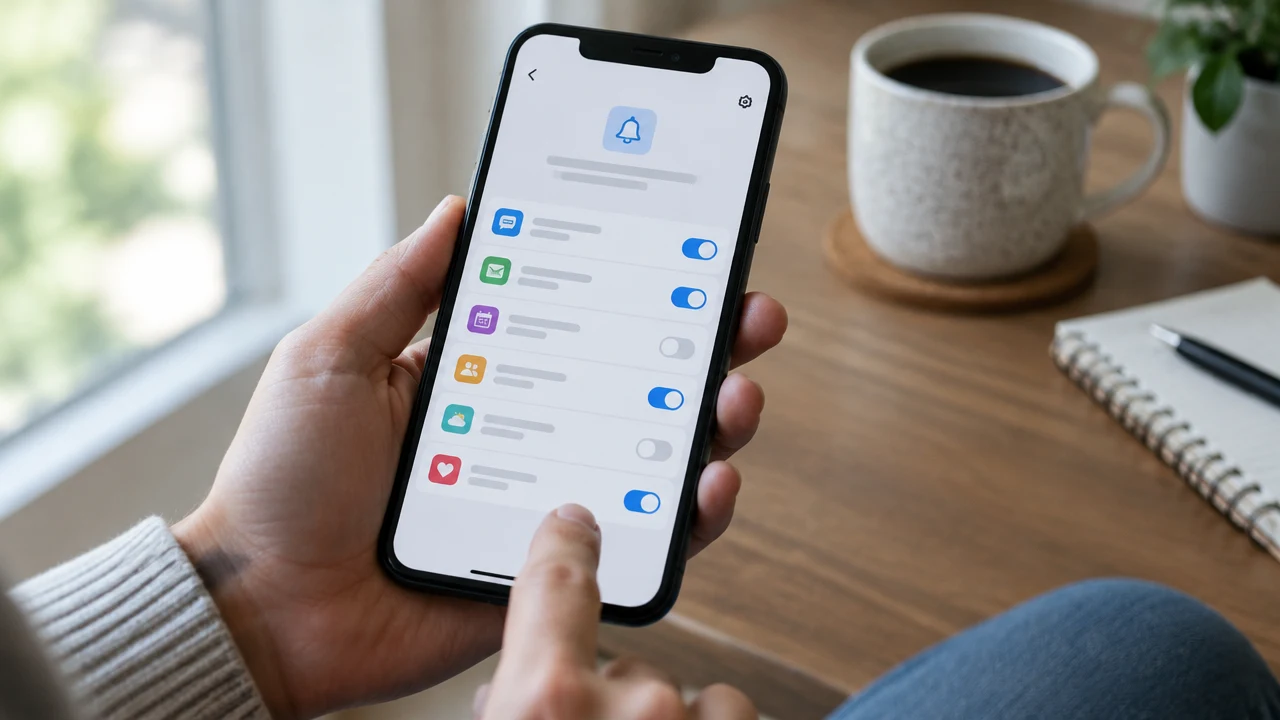
Чтобы смартфон перестал отвлекать, не обязательно включать беззвучный режим или отключать все оповещения подряд. Обычно достаточно найти приложения, которые присылают рекламу и малозначимые новости, ограничить их уведомления, а для действительно важных сообщений оставить отдельный звук или исключение из режима «Не беспокоить». Настройки Android и iPhone различаются, но принцип одинаков: важность задаётся для каждого приложения и типа оповещения.
Полезно начать не с меню настроек, а с наблюдения. Вспомните, какие сигналы вы обычно открываете сразу, а какие просто смахиваете. Если приложение регулярно сообщает о скидках, новых публикациях или подборках, но вы не заходите в него по уведомлению, такие оповещения можно отключить. При этом сообщения близких, звонки и рабочие сигналы стоит настроить отдельно, а не оставлять их в общей массе.
Сначала определите, что действительно важно
Уведомления удобно разделить на три группы. Первая — срочные: звонки от близких, сообщения в личной переписке, оповещения о поездке или подтверждение входа в аккаунт. Вторая — полезные, но не требующие немедленной реакции: доставка, календарь, банковские операции. Третья — необязательные: акции, рекомендации, новости, напоминания об активности и предложения открыть приложение.
Для каждой группы подходит свой способ настройки. Срочные сигналы лучше оставить заметными, но разрешить им обходить режим тишины только там, где это действительно нужно. Полезные можно показывать без звука или собирать в сводку. Необязательные — отключить полностью либо запретить приложению присылать определённые категории, например рекламные сообщения, сохранив важные уведомления о заказах.
Не отключайте приложение целиком, если оно выполняет несколько задач. Например, сервис доставки может присылать и рекламу, и статус заказа. В настройках самого сервиса часто можно убрать маркетинговую рассылку, оставив сообщения о подтверждении и курьере. Точно так же в мессенджере можно приглушить групповой чат, не отключая личные сообщения.
Как настроить уведомления на Android
Названия разделов зависят от версии Android и производителя телефона, но нужные пункты обычно находятся в меню «Настройки» → «Уведомления» или «Приложения» → «Уведомления». Можно также нажать и удерживать уже полученное оповещение: система покажет, какое приложение его отправило, и предложит отключить звук, изменить категорию или запретить уведомления.
Откройте список приложений с недавними уведомлениями. Он помогает найти источники, которые легко не вспомнить по названию.
Выберите приложение, которое отвлекает, и просмотрите категории уведомлений. Оставьте нужные — например, личные сообщения, звонки или статус доставки, — а рекламные и рекомендательные отключите.
Для уведомлений, которые полезно видеть, но не обязательно слышать, отключите звук или вибрацию. Если доступно, выберите тихий показ: оповещение останется в панели, но не будет прерывать разговор или работу.
Проверьте экран блокировки. При необходимости скройте содержание сообщений, чтобы посторонние не видели текст, но оставьте сам факт получения уведомления.
В некоторых версиях Android есть история уведомлений. Если вы случайно смахнули важное сообщение, она может помочь найти его, если функция была включена заранее. Это не замена резервной копии и не гарантия восстановления содержимого: возможности зависят от системы и приложения. Лучше не рассчитывать на историю как на единственный способ сохранить важную информацию.
Отдельно проверьте режим «Не беспокоить». В его расписании можно установить часы отдыха, а в исключениях разрешить звонки или сообщения от выбранных контактов. У некоторых телефонов доступен повторный вызов: если один и тот же человек звонит повторно за короткое время, сигнал проходит сквозь режим тишины. Условия работы этой функции различаются, поэтому после настройки стоит протестировать её с близкими.
Как убрать лишние оповещения на iPhone
На iPhone параметры находятся в разделе «Настройки» → «Уведомления». Выберите приложение и решите, где показывать его оповещения: на экране блокировки, в Центре уведомлений и в виде баннеров. Для второстепенного сервиса можно отключить звук и баннеры, но оставить уведомления в Центре — так они не потеряются, однако не будут постоянно прерывать вас.
Если приложение предлагает несколько категорий или типов сообщений, настройте их в его собственном меню. Например, оставьте уведомления о прямых сообщениях, но выключите реакции, рекомендации и новости. Не все программы позволяют управлять отдельными типами оповещений через системные настройки: в таком случае нужные переключатели могут находиться в разделе профиля или параметров самого приложения.
Функция «Сводка уведомлений» позволяет получать выбранные оповещения не сразу, а в запланированное время. Она подходит для новостных приложений, социальных сетей и других источников, где задержка не критична. Для переписки, кодов подтверждения и срочных рабочих сообщений сводку лучше не использовать: уведомление может прийти позже, чем вы ожидаете.
Режимы фокусирования, в том числе «Не беспокоить», помогают задавать правила для разных ситуаций: сна, работы или отдыха. В них можно разрешить уведомления от выбранных людей и приложений, а также настроить расписание. Перед тем как полагаться на такой режим, проверьте, не скрывает ли он нужные сообщения: отправьте тестовое сообщение с другого устройства или попросите близкого позвонить.
Настройте важные контакты и приложения
Даже после очистки списка уведомлений полезно выделить исключения. Для близких людей можно включить особый звук или вибрацию, если это предусмотрено телефоном или приложением. Тогда сообщение легче отличить от очередного оповещения сервиса. Не назначайте отдельный сигнал каждому чату: слишком большое число исключений снова создаёт шум и усложняет настройку.
В мессенджерах обычно можно отключить звук отдельного группового чата, сохранив уведомления от личных контактов. Если в группе регулярно обсуждают несрочные темы, задайте период тишины или полностью скройте её уведомления. Чтобы не пропустить обращение напрямую, проверьте, что личные сообщения не попадают под то же ограничение.
Банковские уведомления стоит разделить по назначению. Оповещения о списании или входе в аккаунт могут быть важны для контроля безопасности, тогда как предложения продуктов и новости банка обычно не требуют мгновенной реакции. Уточните, какие типы сообщений банк позволяет отключить в приложении или личном кабинете. Не выключайте защитные уведомления, если не уверены, что сможете быстро заметить подозрительную операцию другим способом.
Что означают основные настройки
| Настройка | Что меняется | Когда подходит |
|---|---|---|
| Полное отключение | Приложение больше не присылает системные оповещения | Для рекламы и сервисов, которыми вы редко пользуетесь |
| Отключение звука | Уведомление остаётся на экране, но не сопровождается сигналом | Для доставки, новостей и напоминаний без срочного ответа |
| Отключение категории | Убирается только выбранный тип сообщений | Если приложение присылает и важные, и рекламные оповещения |
| Сводка или расписание | Оповещения показываются позже, в заданное время | Для новостей, акций и несрочных обновлений |
| Исключение из режима тишины | Выбранный контакт или сервис может подать сигнал | Для важных звонков и сообщений |
Как не пропустить сообщение после изменений
После настройки проверьте её на практике. Попросите близкого прислать сообщение, сделайте тестовый звонок, а для рабочего приложения попросите коллегу отправить короткое уведомление. Убедитесь, что важный сигнал появляется на экране и не скрывается режимом фокусирования. Затем проверьте обратное: рекламное или второстепенное оповещение должно приходить тихо либо не приходить совсем.
Если уведомление не появилось, проверьте не только настройки приложения, но и общие ограничения системы. На Android это могут быть режим энергосбережения и запрет фоновой активности; на iPhone — выбранный режим фокусирования, сводка и параметры доставки уведомлений. Экономия заряда и настройки фоновой работы иногда влияют на своевременность сообщений, поэтому не меняйте их наугад для всех приложений сразу.
Не забывайте о конфиденциальности. На экране блокировки можно скрыть текст сообщения, оставив имя отправителя или только значок приложения. Это особенно полезно для кодов подтверждения и личной переписки, если телефон лежит на виду. Проверьте, как именно выглядит уведомление при заблокированном смартфоне: выбранные параметры иногда отличаются для разных приложений.
Если уведомления всё равно раздражают
Иногда причина не в количестве приложений, а в настройках внутри одного сервиса. Откройте его параметры и отключите рассылки о новинках, ежедневные напоминания, подборки и рекламные предложения. Если нужного переключателя нет, можно оставить уведомления без звука или запретить их системно. Для редких сервисов разумно отключить все оповещения и проверять приложение самостоятельно, когда оно понадобится.
Не удаляйте приложение и не запрещайте ему уведомления, если через него приходят критичные для вас сообщения, не проверив альтернативный канал. Например, рабочая команда может дублировать важные объявления по электронной почте, а сервис поездок — показывать статус заказа только в приложении. Сначала выясните, как устроена доставка сообщений, затем меняйте настройки.
Оптимальная система не означает, что телефон молчит всегда. Она позволяет срочным сигналам выделяться, а остальным не вмешиваться в каждую минуту дня. Уберите рекламные категории, переведите часть оповещений в тихий режим, настройте исключения для людей и проверьте результат тестовым сообщением. Если привычки изменятся, настройки можно пересмотреть — достаточно время от времени смотреть, какие уведомления вы действительно открываете.