 Самое интересное для вас
Bluetooth не подключается: причины сбоев и способы их устранить
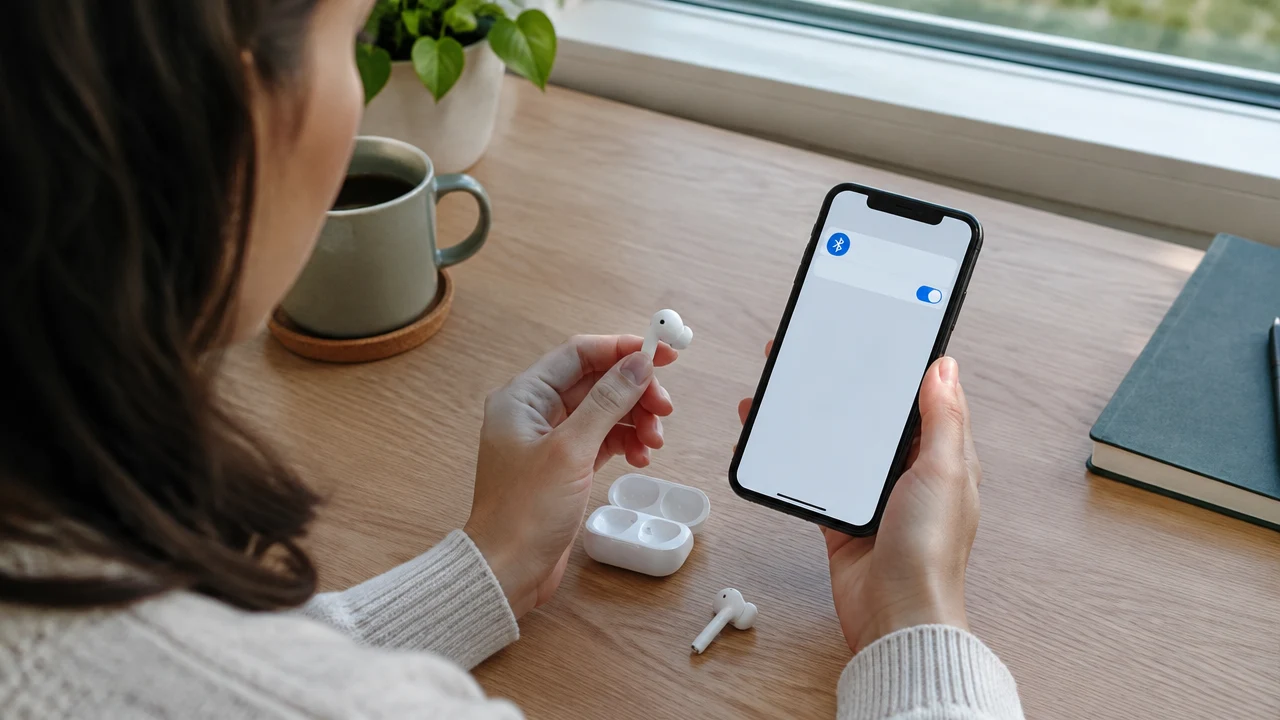
Если Bluetooth-устройство не подключается, причина чаще всего не в поломке: аксессуар может быть не переведён в режим сопряжения, уже соединён с другим гаджетом или сохранён в памяти телефона с устаревшими настройками. Начните с простого: зарядите оба устройства, поднесите их друг к другу, отключите и снова включите Bluetooth, а затем перезапустите аксессуар. Если это не помогло, удалите старую пару и выполните подключение заново. Ниже — последовательность проверок для наушников, колонок, часов, компьютеров и других устройств.
Почему устройства не находят друг друга
Bluetooth-соединение обычно устанавливается в два этапа: устройство обнаруживает аксессуар, затем создаёт с ним пару. Если сбой происходит на первом этапе, гаджет не появляется в списке доступных. Если на втором — он виден, но сопряжение не завершается или возникает сообщение об ошибке. Разница помогает понять, что проверять: режим обнаружения, сохранённые пары, настройки системы или совместимость.
Многие аксессуары становятся видимыми для новых устройств только на короткое время после включения или нажатия кнопки сопряжения. Обычное включение не всегда запускает этот режим. Например, наушники могут автоматически соединиться с телефоном, который использовался раньше, и не появиться в списке ноутбука. Точный порядок действий зависит от модели, поэтому при необходимости сверьтесь с инструкцией производителя.
Другие распространённые причины — разряженная батарея, слишком большое расстояние, помехи, программный сбой или сохранённая, но некорректно работающая пара. Иногда виноват не Bluetooth-модуль, а конкретное приложение: умные часы могут быть видны системе, но не завершать настройку без фирменной программы.
Сначала проверьте простые вещи
Перед тем как менять настройки или сбрасывать аксессуар, выполните базовую проверку. Она занимает несколько минут и помогает исключить самые частые причины.
- Убедитесь, что аксессуар включён и заряжен. У некоторых устройств при низком заряде отключается поиск или соединение становится нестабильным.
- Включите режим сопряжения. Обычно для этого нужно удерживать кнопку Bluetooth или питания. Индикатор может мигать, но цвет и порядок сигналов зависят от модели.
- Сократите расстояние. Для первичного подключения положите телефон или компьютер рядом с аксессуаром, уберите их из сумки и не закрывайте металлическими предметами.
- Проверьте, не подключён ли аксессуар к другому гаджету. Отключите его там или временно выключите Bluetooth на втором устройстве.
- Переключите Bluetooth. Выключите модуль на телефоне или компьютере, подождите несколько секунд и включите снова.
- Перезапустите оба устройства. Перезагрузка может устранить временный сбой службы Bluetooth.
Если подключение не появляется, откройте список устройств и подождите немного: поиск иногда обновляется не мгновенно. Не нажимайте на все похожие названия подряд, особенно если рядом есть другие аксессуары. Сверьте название с инструкцией или маркировкой, чтобы не подключиться к чужому устройству.
Как удалить старую пару и подключиться заново
Если аксессуар отображается в настройках, но соединение не устанавливается, удалите его из списка сохранённых устройств. Старые данные сопряжения могут мешать повторной попытке — например, после сброса настроек наушников или подключения к новому телефону.
- Откройте настройки Bluetooth на телефоне, планшете или компьютере.
- Найдите нужный аксессуар в списке сохранённых или известных устройств.
- Выберите команду «Забыть», «Удалить устройство» или аналогичную.
- Переведите аксессуар в режим сопряжения по инструкции.
- Запустите поиск на основном устройстве и выберите аксессуар заново.
Если система просит PIN-код, сначала проверьте руководство к аксессуару. Не стоит вводить случайные комбинации: у многих современных устройств подтверждение проходит без кода, а у некоторых старых моделей используется код, указанный производителем. Если запрос выглядит неожиданно или имя устройства незнакомо, отмените подключение.
Для наушников и колонок может понадобиться сброс к заводским настройкам. Это удалит сохранённые пары и обычно возвращает аксессуар в режим первоначальной настройки. Способ сброса различается: в одной модели достаточно удерживать кнопку, в другой требуется комбинация клавиш или приложение. Используйте инструкцию именно к своей модели, а после сброса удалите старую пару и на телефоне.
Если Bluetooth работает нестабильно
Обрыв связи, заикание звука и задержки — не то же самое, что ошибка сопряжения. Сначала проверьте, сохраняется ли проблема рядом с основным устройством. Если звук пропадает только в одной комнате или в кармане под плотной одеждой, связь может ослабевать из-за расстояния и препятствий. Микроволновые печи, беспроводные сети и другие радиоустройства тоже могут создавать помехи, особенно когда они расположены близко.
При проблемах со звуком проверьте, что наушники выбраны устройством вывода, а колонка не подключена одновременно к другому источнику. На компьютере отдельно могут настраиваться воспроизведение и микрофон: правильное устройство для звонка не всегда выбрано для музыки. Если сбой возникает только в одном приложении, проверьте его разрешения и настройки аудио, а затем протестируйте соединение в другой программе.
Полезно отключить неиспользуемые подключения к аксессуару. Некоторые наушники поддерживают связь с несколькими устройствами, но переключение между ними может работать не так, как ожидается. Например, звук на ноутбуке замолкает, когда телефон принимает звонок. Отключение второго источника или функции одновременного подключения поможет понять, в этом ли причина.
Отдельные случаи: компьютер, автомобиль и часы
Windows и другие компьютеры
На компьютере проверьте, включён ли Bluetooth в системных настройках и не активирован ли режим полёта. Если адаптер не отображается или пропал после обновления, перезагрузите компьютер и проверьте состояние Bluetooth в диспетчере устройств. Отсутствующий или отмеченный ошибкой адаптер может указывать на проблему с драйвером либо самим модулем. Устанавливать драйверы лучше через обновление системы или сайт производителя компьютера, а не из случайных источников.
Если компьютер видит устройство, но не может завершить соединение, удалите его из списка и выполните сопряжение повторно. Для аудиоустройства дополнительно проверьте настройки вывода звука. На рабочем компьютере часть параметров может быть ограничена администратором, поэтому самостоятельная установка программ или драйверов иногда недоступна.
Автомобильная система
Автомагнитола или мультимедийная система может хранить ограниченное число старых профилей. Если список заполнен, удалите ненужные телефоны и начните сопряжение с нуля. На смартфоне также удалите автомобиль из сохранённых устройств. Подключение настраивайте на стоящем автомобиле: меню и порядок действий различаются в зависимости от марки и модели, а во время движения отвлекаться на экран небезопасно.
Умные часы и фитнес-браслеты
Часы часто настраиваются через приложение производителя, а не напрямую из общего списка Bluetooth. Если приложение не находит устройство, проверьте разрешения, включите Bluetooth и следуйте подсказкам на экране. Не удаляйте часы из приложения и системных настроек в случайном порядке: иногда для повторного подключения сначала требуется отвязать их именно внутри приложения.
Что делать, если не помогли обычные способы
Если устройство по-прежнему не подключается, проверьте его с другим телефоном или компьютером. Одновременно попробуйте подключить к исходному гаджету другой Bluetooth-аксессуар. Такой перекрёстный тест помогает разделить неисправность аксессуара и проблему основного устройства.
| Результат проверки | Что вероятнее всего | Что попробовать |
|---|---|---|
| Аксессуар не виден ни одному гаджету | Не включён режим сопряжения, низкий заряд или сбой самого аксессуара | Зарядить, свериться с инструкцией, выполнить предусмотренный сброс |
| К телефону подключается, к компьютеру — нет | Настройки, драйвер или ограничения компьютера | Перезапустить компьютер, проверить адаптер и обновления системы |
| Соединение устанавливается, но часто обрывается | Помехи, расстояние, батарея или второе активное подключение | Проверить рядом, зарядить и отключить другие источники |
| Не работает только одна функция | Настройки приложения или профиля устройства | Проверить разрешения, вывод звука и инструкцию аксессуара |
На телефоне можно проверить обновления операционной системы и приложения, управляющего аксессуаром. Сброс сетевых настроек оставьте на крайний случай: в зависимости от устройства он может удалить сохранённые сети Wi-Fi и другие параметры связи. Перед таким шагом прочитайте предупреждение в настройках и убедитесь, что знаете пароли от нужных сетей.
Если аксессуар не включается, не заряжается или не обнаруживается после корректного сброса, вероятна аппаратная неисправность. В таком случае обратитесь к производителю или в сервисный центр. Не разбирайте устройство самостоятельно, если оно на гарантии или содержит встроенный аккумулятор: повреждение корпуса и батареи может быть опасным.
Как избежать повторных сбоев
Чтобы соединение устанавливалось без лишних попыток, храните аксессуары заряженными и не оставляйте в их памяти ненужные пары, если список устройств ограничен. После покупки сначала подключайте устройство по инструкции, а для часов и некоторых умных гаджетов устанавливайте только официальное приложение. При смене телефона удалите старую пару на обоих устройствах, если это предусмотрено производителем.
Главное — не начинать с полного сброса телефона или установки случайных программ. Последовательная проверка заряда, режима сопряжения, активных подключений и сохранённой пары обычно быстро показывает источник проблемы. Если же тест с другим гаджетом выявляет неисправность конкретного аксессуара, дальнейшие изменения настроек телефона, скорее всего, не помогут.