 Самое интересное для вас
Как подключить беспроводные наушники к телефону, компьютеру и телевизору
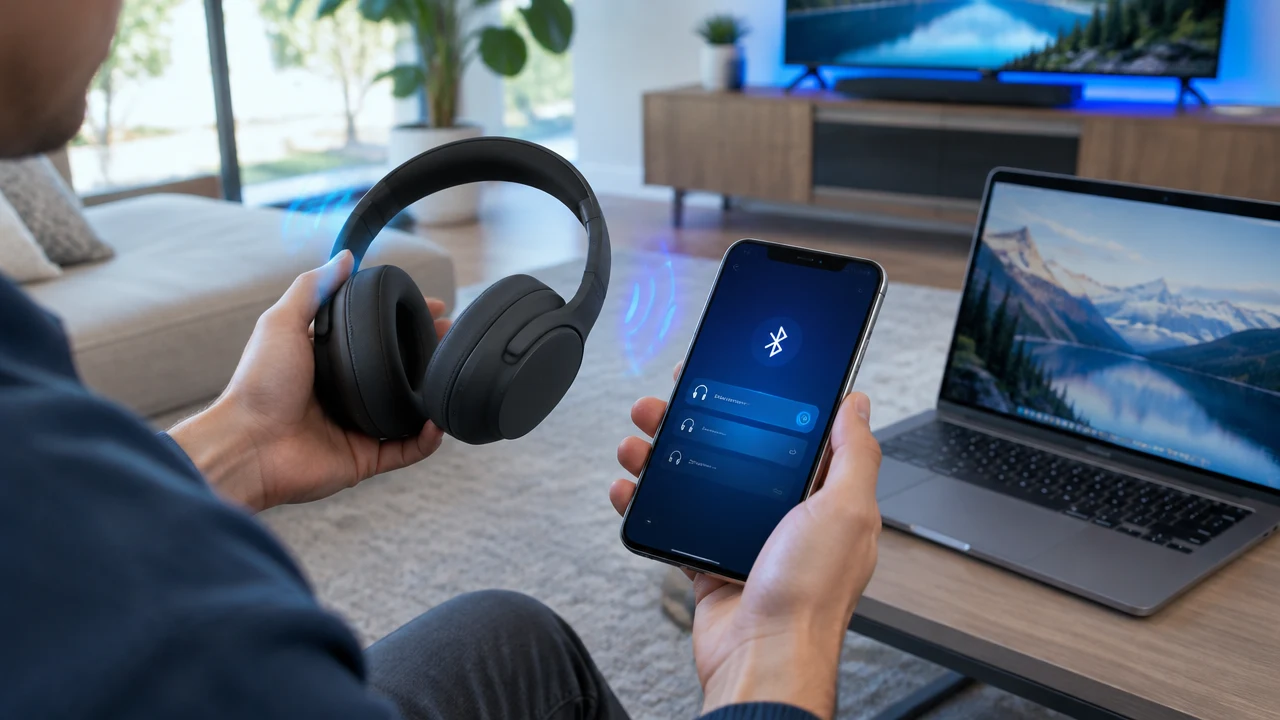
Чтобы подключить беспроводные наушники, переведите их в режим сопряжения, включите Bluetooth на устройстве и выберите гарнитуру в списке доступных подключений. На телефоне это обычно занимает меньше минуты; на компьютере и телевизоре порядок зависит от операционной системы и наличия Bluetooth. Если устройство не видит наушники, чаще всего помогает повторный вход в режим сопряжения или удаление старой пары из списка.
Перед началом зарядите наушники и убедитесь, что они находятся рядом с телефоном, компьютером или телевизором. Названия пунктов меню могут отличаться в зависимости от модели и версии системы, но общий принцип одинаков. Ниже — инструкции для основных устройств и способы устранить распространённые неполадки.
Как подготовить наушники к подключению
При первом соединении наушники должны быть доступны для обнаружения. У полноразмерной модели для этого обычно нужно удерживать кнопку питания или Bluetooth, пока индикатор не начнёт мигать. У TWS-наушников с кейсом откройте крышку и нажмите кнопку на корпусе футляра, если она предусмотрена. Точный способ указан в инструкции к конкретной модели.
Важно отличать обычное включение от режима сопряжения: наушники могут работать, но не отображаться в списке новых устройств. Если они уже соединены с другим телефоном или ноутбуком, отключите Bluetooth на нём или разорвите прежнее соединение. Некоторые модели поддерживают подключение сразу к нескольким устройствам, однако эту функцию нужно проверить в характеристиках.
- Убедитесь, что наушники заряжены и включены.
- Переведите их именно в режим сопряжения.
- Держите гарнитуру рядом с устройством, к которому подключаетесь.
- Если наушники уже использовались, проверьте список сохранённых Bluetooth-устройств.
Подключение к телефону Android
На смартфонах Android названия меню немного различаются у разных производителей, но путь обычно начинается с раздела Bluetooth.
- Откройте «Настройки» и перейдите в раздел «Подключённые устройства», «Подключения» или «Bluetooth».
- Включите Bluetooth, если он отключён, и выберите пункт добавления нового устройства или поиска.
- Переведите наушники в режим сопряжения. Подождите, пока их название появится на экране.
- Нажмите на название гарнитуры и подтвердите подключение. Если появится запрос на доступ к контактам или звонкам, выбирайте разрешения в соответствии с тем, как планируете пользоваться наушниками.
После успешного сопряжения наушники обычно подключаются автоматически, когда они включены и находятся рядом с телефоном. Если смартфон показывает запрос на ввод PIN-кода, сначала сверьтесь с инструкцией производителя: для многих современных моделей код не требуется. Не вводите случайную комбинацию, если устройство не объясняет, какой код использовать.
Подключение к iPhone
На iPhone откройте «Настройки» → «Bluetooth» и включите беспроводную связь. Наденьте наушники или откройте футляр, затем активируйте режим сопряжения по инструкции. Когда название появится в разделе других устройств, коснитесь его и дождитесь статуса подключения.
Некоторые наушники быстро подключаются к смартфону благодаря фирменной функции производителя. На экране может появиться отдельное окно с предложением настроить гарнитуру. Если такого окна нет, обычное подключение через Bluetooth остаётся рабочим способом. Для повторного использования достаточно включить наушники: iPhone попробует соединиться с ними автоматически.
Как подключить наушники к компьютеру
Windows 10 и Windows 11
На ноутбуках Bluetooth часто встроен, а настольному компьютеру может понадобиться отдельный USB-адаптер. Проверьте наличие Bluetooth в настройках или диспетчере устройств. Затем откройте системное меню подключения.
- В Windows 11 перейдите в «Параметры» → «Bluetooth и устройства». В Windows 10 откройте «Параметры» → «Устройства» → «Bluetooth и другие устройства».
- Включите Bluetooth и выберите добавление устройства.
- Нажмите вариант «Bluetooth», затем переведите наушники в режим сопряжения.
- Выберите гарнитуру в списке и дождитесь завершения подключения.
Если система сообщает, что наушники подключены, но звук продолжает идти через динамики, откройте настройки звука и выберите гарнитуру как устройство вывода. Для разговоров может потребоваться отдельно указать её и как устройство ввода. В списке Windows одна модель иногда отображается несколькими вариантами: для прослушивания музыки выбирайте вариант с качественным стереозвуком, а для звонков — гарнитуру с микрофоном.
macOS
На Mac откройте меню Apple → «Системные настройки» → «Bluetooth» и включите его. Переведите наушники в режим сопряжения, найдите их в списке и нажмите «Подключить». Если звук после соединения не переключился, зайдите в системные настройки звука и укажите гарнитуру в качестве устройства вывода. Для онлайн-звонков проверьте также выбранный микрофон.
Если Bluetooth в компьютере отсутствует, можно использовать совместимый USB-адаптер. Перед покупкой стоит проверить, поддерживает ли он нужную версию системы и работу с аудиоустройствами. После установки адаптера выполните обычное сопряжение через меню Bluetooth.
Подключение к телевизору
У современных телевизоров Bluetooth может быть встроен, но наличие функции зависит от модели. Откройте настройки звука или раздел подключений и найдите пункты вроде «Bluetooth», «Аудиоустройства» или «Список устройств». Включите режим поиска, затем переведите наушники в сопряжение и выберите их на экране телевизора.
После соединения назначьте Bluetooth-наушники устройством вывода звука, если телевизор не сделал этого автоматически. В некоторых моделях при подключении гарнитуры звук телевизора отключается, в других можно отдельно выбрать, выводить ли его через динамики и наушники. Если в меню нет Bluetooth-аудио, телевизор может не поддерживать подключение наушников напрямую, даже если в нём есть Bluetooth для пульта или клавиатуры.
В таком случае можно использовать внешний Bluetooth-передатчик, подключаемый к аудиовыходу телевизора — например, к оптическому разъёму или выходу для наушников. Перед покупкой проверьте тип разъёма и поддержку нужного формата звука. Передатчик соединяется с телевизором кабелем, а наушники — с ним по Bluetooth.
Если наушники не подключаются
Неудачное сопряжение не обязательно означает поломку. Начните с простых проверок: выключите и снова включите Bluetooth на телефоне или компьютере, перезапустите наушники и повторите попытку. Не удаляйте устройство, если не знаете, как перевести гарнитуру в режим сопряжения: без этого она может не появиться при новом поиске.
- Наушники не отображаются. Проверьте режим сопряжения, заряд и подключение к другим устройствам. При необходимости отключите на время Bluetooth на ранее использовавшемся телефоне.
- В списке есть несколько похожих названий. Сверьте модель с инструкцией или маркировкой. Не подключайтесь к неизвестным устройствам поблизости.
- Соединение есть, но звука нет. Выберите гарнитуру в настройках вывода звука и проверьте громкость на обоих устройствах.
- Звук прерывается. Переместитесь ближе к источнику сигнала, уберите препятствия и проверьте, не подключены ли наушники одновременно к другому устройству.
- Компьютер не находит гарнитуру. Убедитесь, что Bluetooth включён и адаптер работает. На ПК с USB-адаптером попробуйте другой порт.
Если стандартные действия не помогли, удалите наушники из списка сохранённых Bluetooth-устройств и выполните сопряжение заново. Сброс гарнитуры до заводских настроек используйте в последнюю очередь: процедура зависит от модели и может удалить сохранённые подключения. Найдите её в руководстве производителя.
Что важно знать о задержке и качестве звука
Bluetooth удобен для музыки, подкастов и обычных звонков, но при просмотре видео или игре иногда заметна задержка между изображением и звуком. Её величина зависит от наушников, источника и используемых кодеков. Если телевизор или приложение поддерживает настройку синхронизации аудио, попробуйте скорректировать её. Для игр, где важна быстрая реакция, надёжнее может оказаться проводное подключение или гарнитура с собственным радиопередатчиком.
Качество микрофона тоже зависит не только от модели наушников, но и от режима подключения. Во время звонка компьютер может переключить гарнитуру в режим передачи голоса, который звучит иначе, чем стереорежим для музыки. Это нормальная особенность Bluetooth-профилей. Если важен хороший звук во время видеоконференций, проверьте доступные настройки приложения и выберите подходящие устройства ввода и вывода.
Короткая памятка
| Устройство | Где искать Bluetooth | Что проверить после подключения |
|---|---|---|
| Android | Настройки → Bluetooth или подключённые устройства | Разрешения для звонков и автоматическое подключение |
| iPhone | Настройки → Bluetooth | Выбор гарнитуры и повторное подключение |
| Windows | Параметры → Bluetooth и устройства | Вывод звука и микрофон |
| Mac | Системные настройки → Bluetooth | Устройства вывода и ввода звука |
| Телевизор | Настройки звука или подключений | Назначение Bluetooth-наушников как аудиовыхода |
Главное — включить наушники в режиме сопряжения, найти их через Bluetooth-меню нужного устройства и после подключения проверить, куда выводится звук. Если телевизор или компьютер не поддерживает Bluetooth-аудио, вопрос решается совместимым внешним адаптером. А при сбоях обычно достаточно разорвать старое соединение и выполнить настройку заново.